Erste Schritte
Einführung
Der ExFlow Erste-Schritte-Assistent macht die erste Einrichtung von ExFlow schnell und einfach. Der Assistent führt durch alle Schritte, die für die Konfiguration von ExFlow für die Organisation erforderlich sind.
Nach Abschluss des Assistenten ist ExFlow einsatzbereit. Folgendes ist dann möglich:
- Rechnungen importieren
- Genehmigervorschläge auf Basis von Informationen auf der Rechnung erhalten, z. B. Einkäufercode oder Dimensionswerte
- Die intelligente Kontierung und Genehmigerzuweisung von ExFlow nutzen
Befolgen Sie die Abschnitte auf dieser Seite der Reihe nach. Die Seite behandelt außerdem ExFlow Data Capture Accounts, den Lizenzanbieter, die ExFlow Funktionsverwaltung und die Bestellabgleich-Assistenten.
Einen Überblick über den gesamten Rechnungsablauf in ExFlow finden Sie unter Übersicht über den Workflow-Prozess.
Voraussetzungen
Prüfen Sie die technischen Anforderungen, bevor Sie ExFlow installieren.
Führen Sie diese Schritte aus, bevor Sie den ExFlow Erste-Schritte-Assistenten starten:
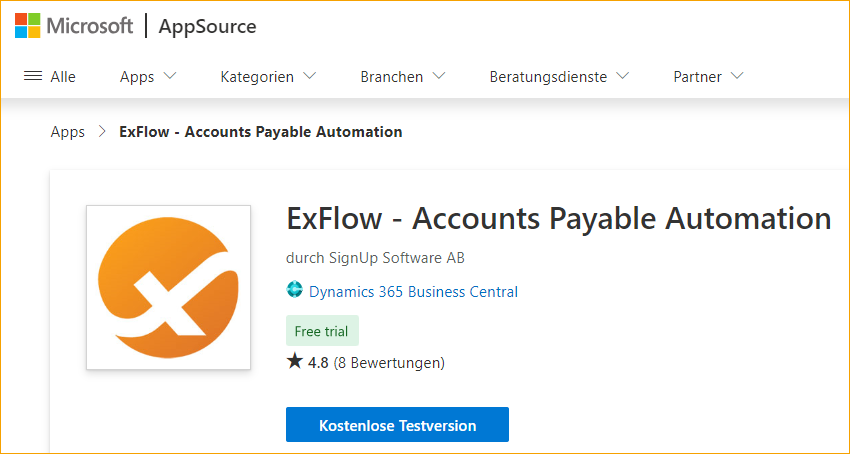
- Gehen Sie zu Microsoft AppSource und suchen Sie ExFlow als kostenlose Testversion.
- Geben Sie die Unternehmensdetails ein und wählen Sie den Mandanten und die Sprache für die Installation aus.
- Wenn die Installation abgeschlossen ist, erhalten Sie den ExFlow-Lizenzschlüssel von einem autorisierten ExFlow-Partner.
Lizenz
Die ExFlow-Erweiterung muss installiert und der Lizenzschlüssel verfügbar sein, bevor der Erste-Schritte-Assistent ausgeführt werden kann.
Lizenz für neue Installationen
Für vollständig neue Business Central Online-Installationen kann die Lizenz für Kunden des Pilotprogramms über den Lizenzanbieter verwaltet werden.
Hinweis: Ab Business Central 29 müssen HTTP-Anforderungen für den Lizenzanbieter manuell zugelassen werden. Siehe HTTP-Anforderungen für den Lizenzanbieter zulassen.
Erste-Schritte-Assistent
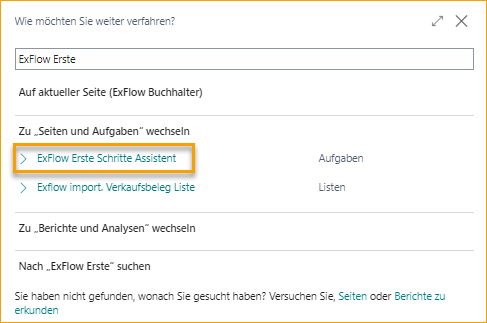
Suchen Sie nach ExFlow Get Started Wizard:
Es gibt zwei Möglichkeiten, den Assistenten kennenzulernen:
- Video: Ein Video-Tutorial zeigt jeden Schritt des Assistenten. Weitere Videos finden Sie unter Video-Tutorials.
- Schriftliche Anleitung: Die folgenden Abschnitte beschreiben jeden Schritt des Assistenten.
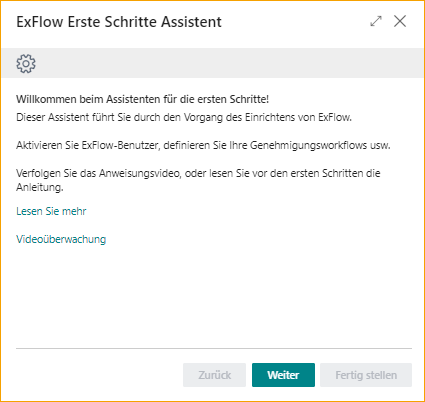
Die Schritte des Assistenten im Überblick
| Schritt | Zweck |
|---|---|
| Lizenzaktivierung | Den ExFlow-Lizenzschlüssel eingeben |
| Genehmigungszuweisung | Festlegen, wie und in welcher Reihenfolge Genehmiger zugewiesen werden |
| Benutzer erstellen | ExFlow-Benutzer aus Business Central-Benutzern erstellen |
| ExFlow-Benutzer | Einkäufercodes, Dimensionswerte, E-Mail-Adressen und Berechtigungsrollen hinzufügen |
| Automatisierte Aufgaben | Jobs und E-Mail-Erinnerungen planen |
| ExFlow Data Capture | Verbindung zu ExFlow Data Capture herstellen (optional) |
| Zusätzliche Optionen | Weitere Funktionen wie das Vier-Augen-Prinzip aktivieren |
| Fertigstellen | Die Einrichtung abschließen |
Einrichtung von einem anderen Unternehmen kopieren
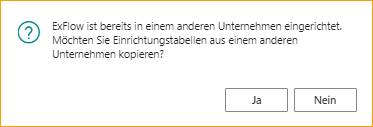
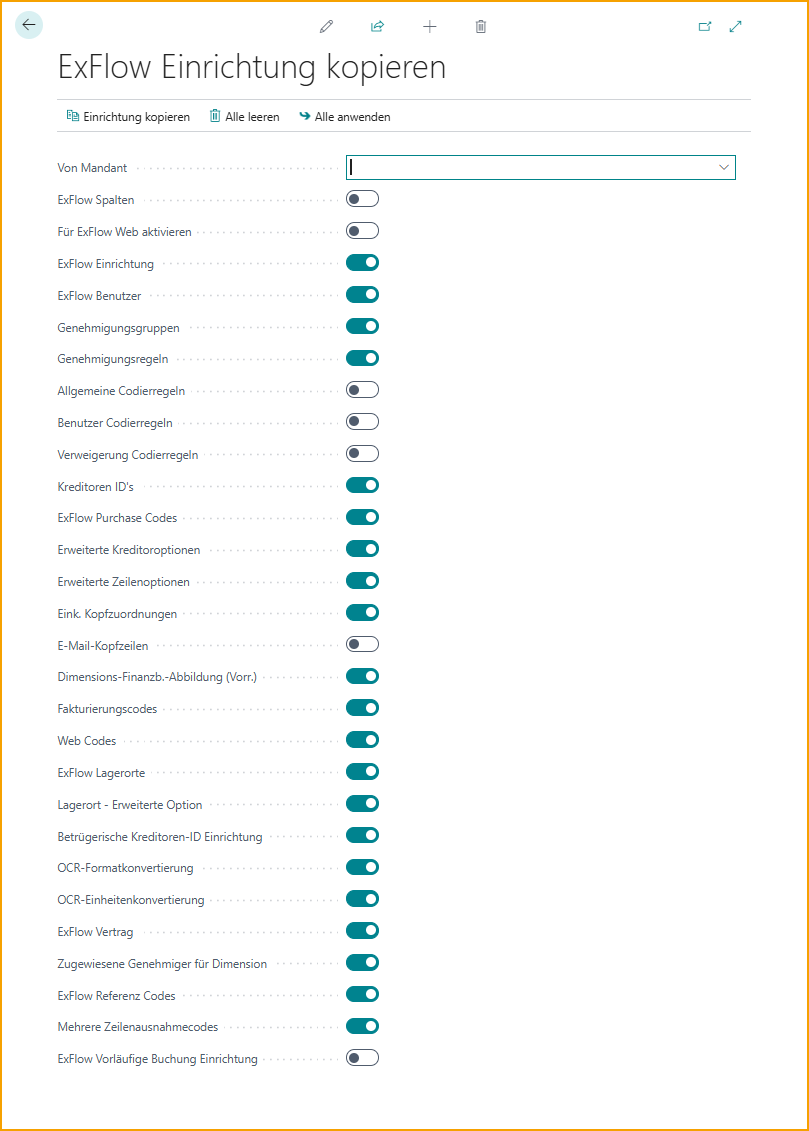
Wenn ExFlow bereits in einem anderen Unternehmen desselben Mandanten installiert und konfiguriert ist, kann diese ExFlow-Einrichtung kopiert werden.
Dies ist hilfreich, wenn das neue Unternehmen dieselben oder ähnliche Einstellungen benötigt.
Um eine Einrichtung stattdessen zwischen Umgebungen zu übertragen, siehe Einrichtung exportieren/importieren.
Lizenzaktivierung
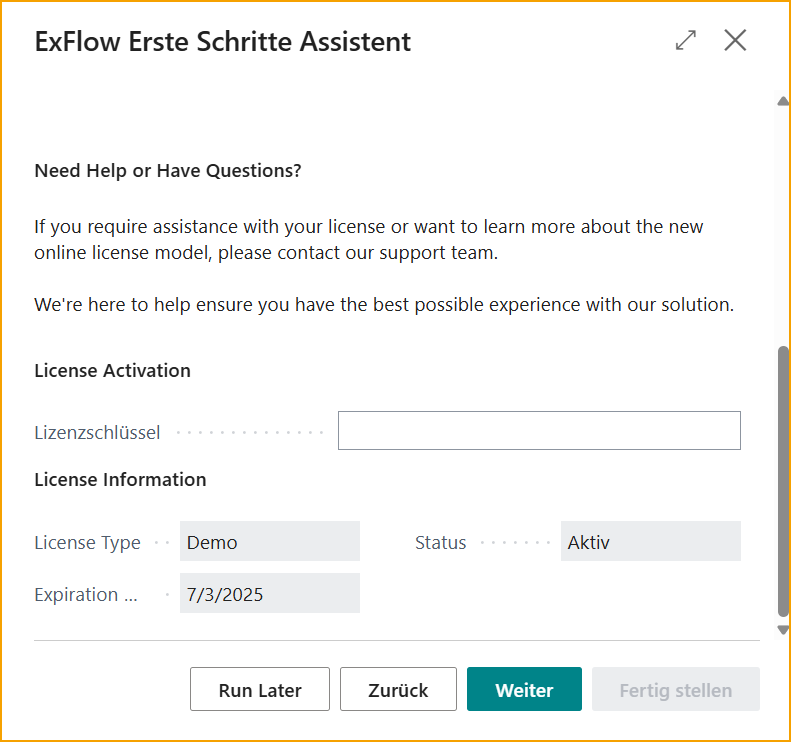
Dieser Schritt zeigt Informationen zum Lizenzmodell und zu dessen Aktivierung.
Geben Sie den Lizenzschlüssel ein und klicken Sie auf Weiter.
Genehmigungszuweisung
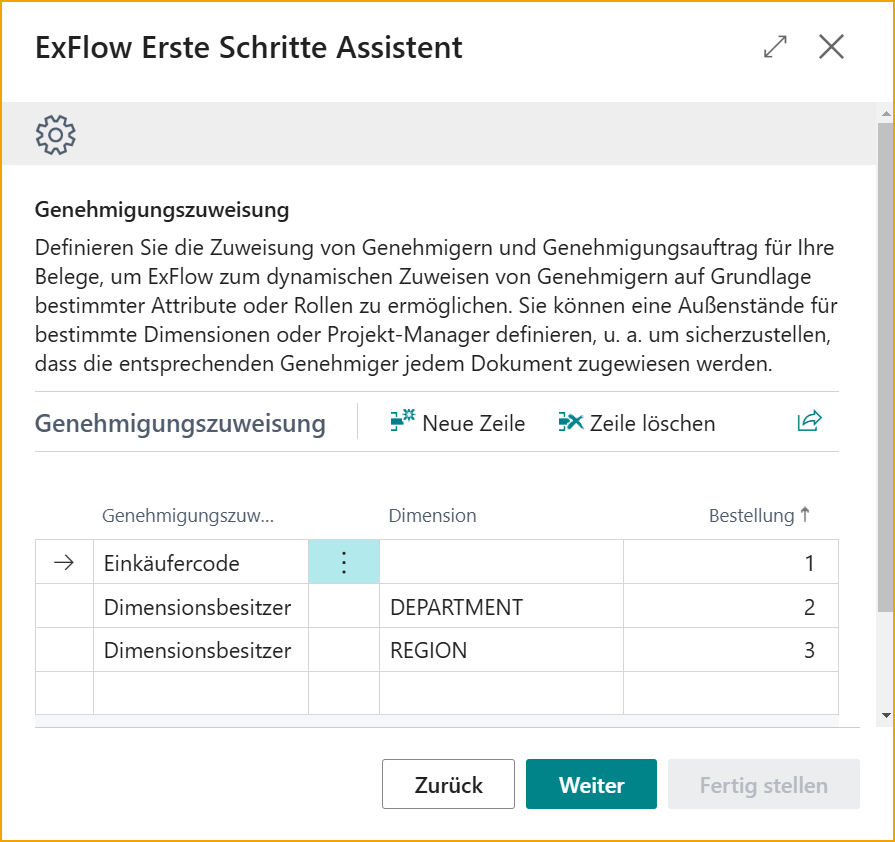
Legen Sie fest, wie Genehmiger zugewiesen werden und in welcher Reihenfolge. ExFlow verwendet die Genehmigungszuweisung, um einem Dokument Genehmiger auf Basis von Informationen im Dokument hinzuzufügen, z. B. Einkäufercode oder Dimensionswerte.
Beispiel: Genehmiger werden in dieser Reihenfolge zugewiesen:
- Einkäufer
- Dimensionsverantwortlicher der Abteilungsdimension
- Dimensionsverantwortlicher der Regionsdimension
Der Einkäufer genehmigt das Dokument zuerst. Danach prüft der Verantwortliche der Abteilungsdimension das Dokument. Zuletzt genehmigt es der Verantwortliche der Regionsdimension.
Weitere Informationen finden Sie unter Genehmigungsregeln, Dynamischer Genehmigungsfluss für Dimensionsverantwortliche und Dynamische Genehmigungsflüsse für Einkäufer.
Benutzer erstellen
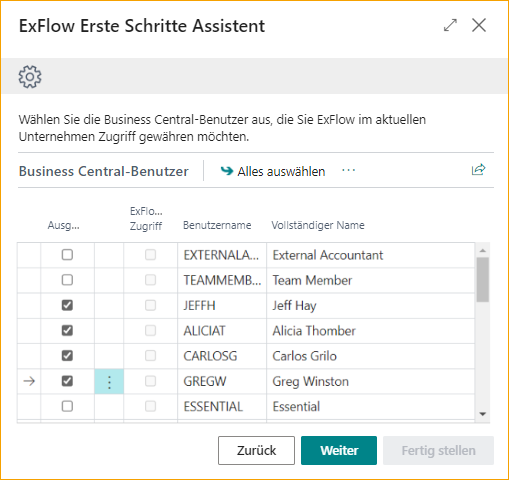
Wählen Sie Benutzer aus Business Central aus, um sie als ExFlow-Benutzer anzulegen. Der Assistent füllt Informationen wie Benutzername, vollständigen Namen und E-Mail-Adresse aus.
Nehmen Sie spätere Änderungen an bestehenden Benutzern über ExFlow Users vor. So bleibt die Benutzerverwaltung an einem Ort.
Hinweis: Der Benutzer, der den Erste-Schritte-Assistenten ausführt, wird als ExFlow-Admin-Benutzer angelegt. Dies gewährt ExFlow-Administratorrechte im aktuellen Unternehmen.
ExFlow-Benutzer
Vervollständigen Sie die ExFlow-Benutzer, indem Sie Einkäufercodes, Dimensionswerte, E-Mail-Adressen und Berechtigungsrollen hinzufügen.
Weisen Sie jedem Benutzer den Einkäufercode und die Dimensionswerte zu, für die der Benutzer verantwortlich ist. Diese müssen mit der zuvor definierten Genehmigungszuweisung übereinstimmen. Beispiel: Wenn der Verantwortliche der Abteilungsdimension Rechnungen genehmigt, muss der Benutzer, dem die Abteilung SALES gehört, den Dimensionswert SALES haben.
Berechtigungsrollen
Jeder ExFlow-Benutzer benötigt eine Web-Berechtigungsrolle. Die Rolle legt fest, was der Benutzer in ExFlow Web tun kann. Weitere Informationen finden Sie unter Web-Berechtigungsrollen.
| Rolle | Beschreibung |
|---|---|
| Genehmiger | Nimmt am Genehmigungsprozess teil. Kann die Kontierung nicht ändern. |
| Genehmiger (Power) | Kann die Kontierung während der Genehmigung ändern. |
| Genehmiger (Super) | Kann die Kontierung ändern sowie alle Rechnungen im Unternehmen suchen und anzeigen. |
| Admin | Für Administratoren in ExFlow Web. Gewährt Zugriff auf die Einrichtung. |
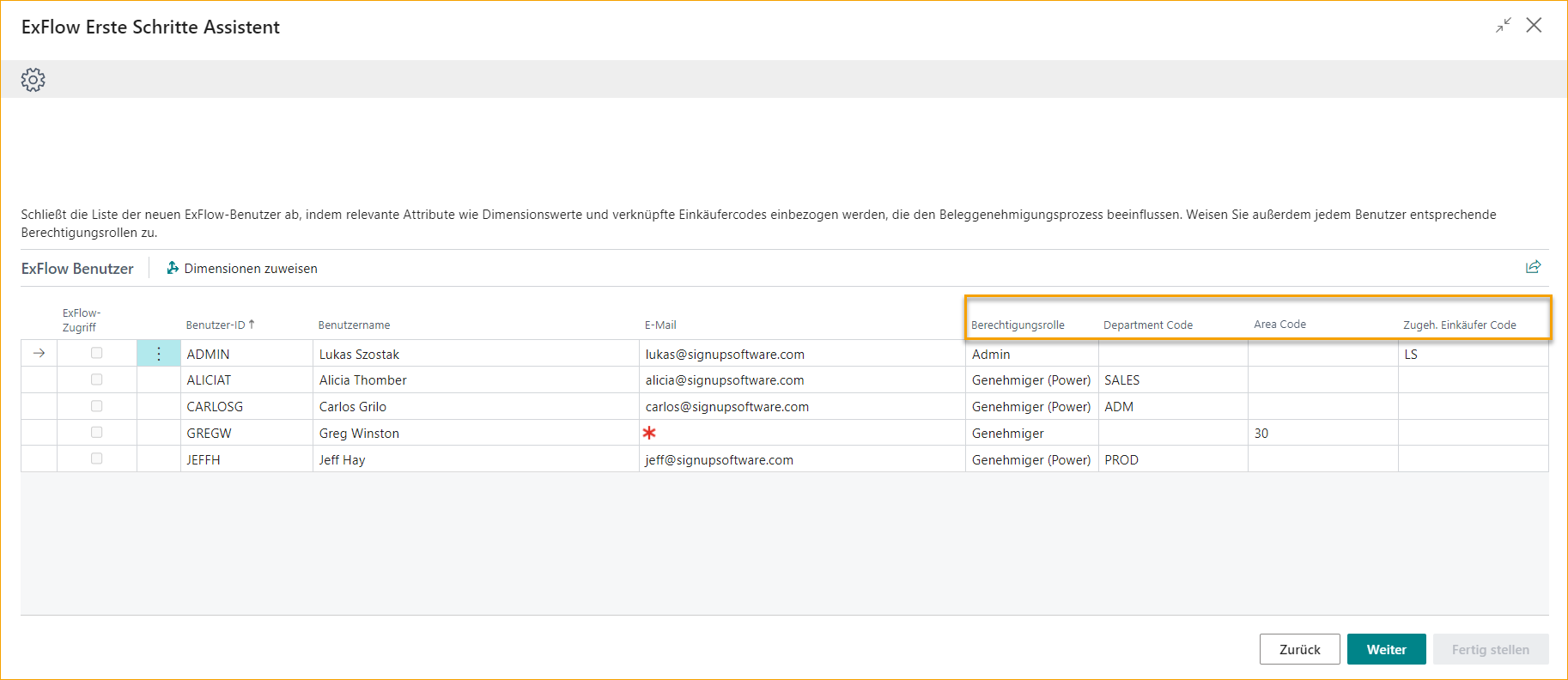
Weitere Informationen zu ExFlow-Benutzern sowie zur Einrichtung von Dimensionsverantwortlichen und anderen dynamischen Genehmigungsflüssen finden Sie unter Genehmigungsregeln.
Automatisierte Aufgaben
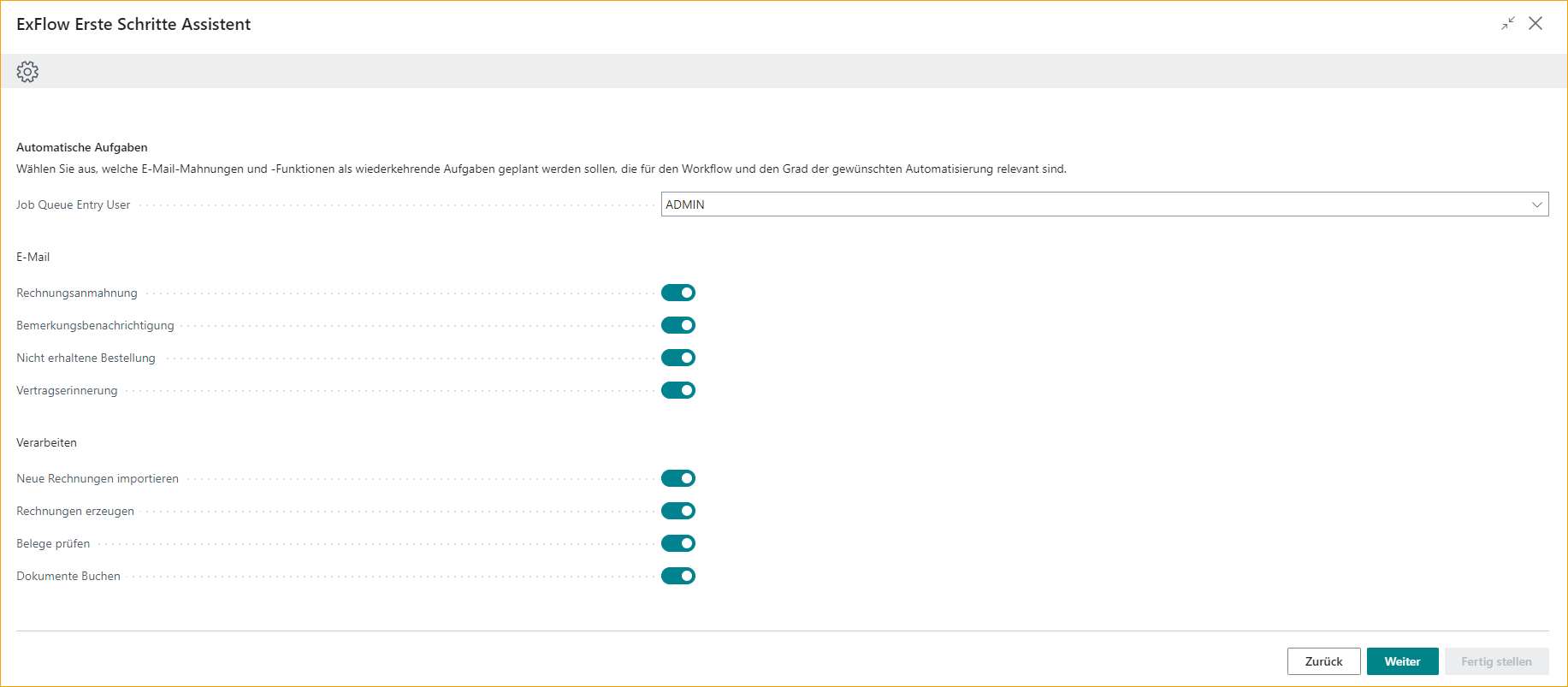
Geben Sie bei Bedarf einen Job Queue Entry User an, der die geplanten Jobs ausführt. Dieser Benutzer muss über die Berechtigungen verfügen, die für die von den Jobs ausgeführten Aufgaben erforderlich sind.
Wählen und planen Sie die Jobs, die den Rechnungsprozess automatisieren, z. B. das Importieren, Erstellen und Buchen von Rechnungen. Die Jobs werden dann automatisch in den festgelegten Intervallen ausgeführt. Weitere Informationen zu allen ExFlow-Jobs finden Sie unter Job Queues.
Zusätzlich können E-Mail-Erinnerungen eingerichtet werden. Diese benachrichtigen Benutzer über ausstehende Genehmigungen, Fälligkeitstermine und andere wichtige Ereignisse im Workflow. Weitere Informationen finden Sie unter E-Mail-Erinnerungen und ExFlow E-Mail-Einrichtung.
ExFlow Data Capture
Dieser Schritt gilt nur für Kunden, die ExFlow Data Capture als OCR-Lösung verwenden. Andernfalls überspringen Sie diesen Schritt.
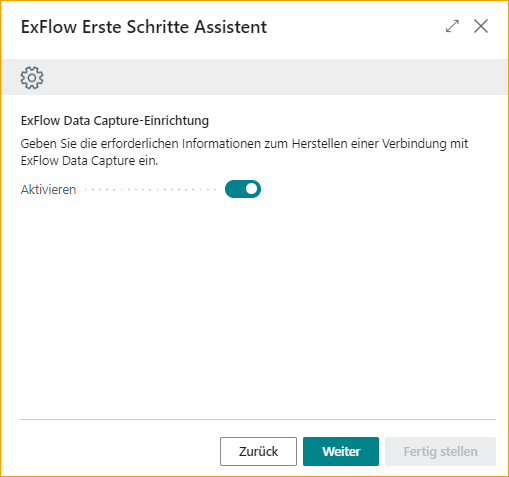
Über die Verbindung zu ExFlow Data Capture kann ExFlow Rechnungen für das Unternehmen importieren und Stammdaten wie Lieferanten in ExFlow Data Capture hochladen.
Klicken Sie auf Aktivieren, um die ExFlow Data Capture Account Card zu öffnen.
Geben Sie die folgenden Informationen ein, die von Truvio bereitgestellt werden:
| Feld | Beschreibung |
|---|---|
| Benutzername | Der Benutzername des ExFlow Data Capture-Kontos |
| Passwort | Das Passwort des ExFlow Data Capture-Kontos |
| Autorisierungsschlüssel | Ein eindeutiger Schlüssel, der Zugriff auf die ExFlow Data Capture-Umgebung gewährt |
| OCR-Dok.-Vorlage | Die Vorlage, die Layout und Struktur der Rechnungen für die Extraktion definiert |
Klicken Sie auf Schließen, um zum Erste-Schritte-Assistenten zurückzukehren.
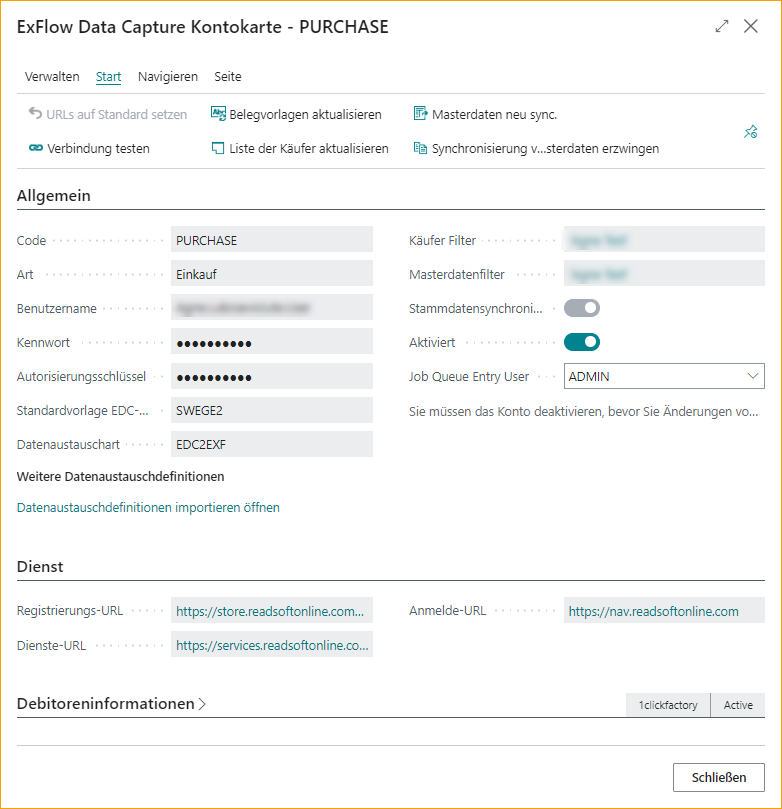
Planen Sie die Stammdatensynchronisierung und wählen Sie Aktiviert, um die Synchronisierung zwischen ExFlow und ExFlow Data Capture zuzulassen.
Lieferanten werden alle 10 Minuten von Business Central mit ExFlow Data Capture synchronisiert.
Die Verbindung kann auch manuell unter ExFlow Data Capture Accounts eingerichtet werden. Weitere Informationen zu OCR finden Sie unter OCR-Übersicht und OCR-Importzuordnung.
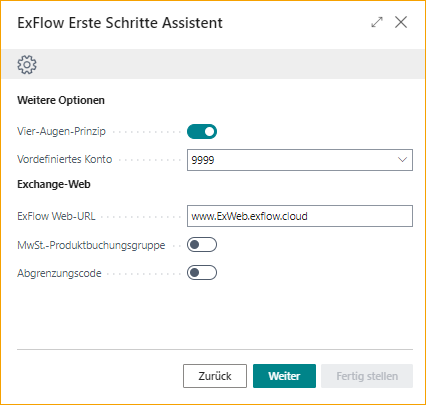
Zusätzliche Optionen
Konfigurieren Sie zusätzliche Optionen entsprechend den Anforderungen der Organisation:
| Option | Beschreibung |
|---|---|
| Vier-Augen-Prinzip | Erfordert die Genehmigung von mindestens zwei Personen, bevor ein Dokument gebucht werden kann. Dies erhöht die Kontrolle und reduziert Fehler. Weitere Informationen finden Sie unter Mindestanzahl an Genehmigern. |
| Vordefiniertes Konto | Vereinfacht die Kontierung für neue Lieferanten. ExFlow schlägt dieses Konto vor, wenn beim Lieferanten kein Konto definiert ist. ExFlow nutzt außerdem die Historie der gebuchten Einkaufsrechnungen, um die wahrscheinlichste Kontierung vorzuschlagen. Weitere Informationen finden Sie unter Vordefiniertes Konto und Einrichtung automatischer Kontierungsvorschläge. |
| URL zu ExFlow Web | Die URL zu ExFlow Web, wo Genehmiger Rechnungen prüfen und genehmigen. Weitere Informationen finden Sie unter ExFlow Web. |
| Zusätzliche Spalten für ExFlow Web aktivieren | Zeigt weitere Spalten in ExFlow Web an, z. B. VAT Prod. Posting Group und Deferral Code. Weitere Informationen finden Sie unter Web-Spalten bearbeiten. |
Fertigstellen
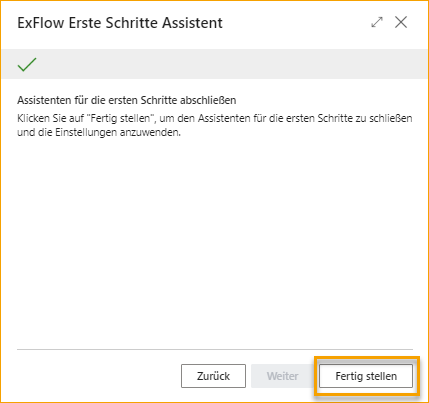
Alle für die Einrichtung erforderlichen Informationen sind nun eingegeben.
Klicken Sie auf Fertigstellen, um die Konfiguration abzuschließen. ExFlow wird auf Basis der Auswahl im Assistenten eingerichtet.
Alle im Assistenten vorgenommenen Einstellungen können später in der ExFlow Setup geändert werden.
Beenden und später fortfahren
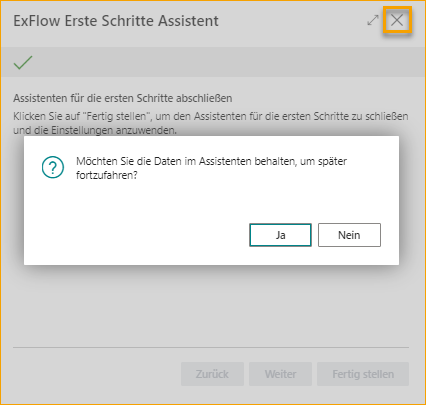
Wenn der Assistent vor dem Abschluss geschlossen wird, wird die Option Später ausführen angezeigt. Damit werden die eingegebenen Daten gespeichert, sodass die Einrichtung später beim selben Schritt fortgesetzt werden kann, ohne von vorne zu beginnen.
Nächste Schritte
Wenn die Einrichtung abgeschlossen ist, beschreiben diese Abschnitte die tägliche Arbeit in ExFlow:
| Abschnitt | Beschreibung |
|---|---|
| ExFlow Import Journals | Rechnungen importieren, prüfen und erstellen |
| ExFlow Approval Status | Rechnungen während der Genehmigung verfolgen |
| Prozess für Kostenrechnungen | Der gesamte Prozess für Kostenrechnungen |
| ExFlow Web | Rechnungen im Web genehmigen |
| Fehlerbehebung | Lösungen für häufige Probleme |
ExFlow Data Capture Accounts
ExFlow Data Capture Accounts verbindet Business Central mit ExFlow Data Capture (EDC). Die Verbindung wird verwendet, um interpretierte Rechnungen zu importieren und Lieferantenstammdaten aus Business Central hochzuladen, wenn die OCR Service Setup nicht verwendet wird.
Dies kann im Erste-Schritte-Assistenten oder manuell eingerichtet werden.
Konfigurationsschritte
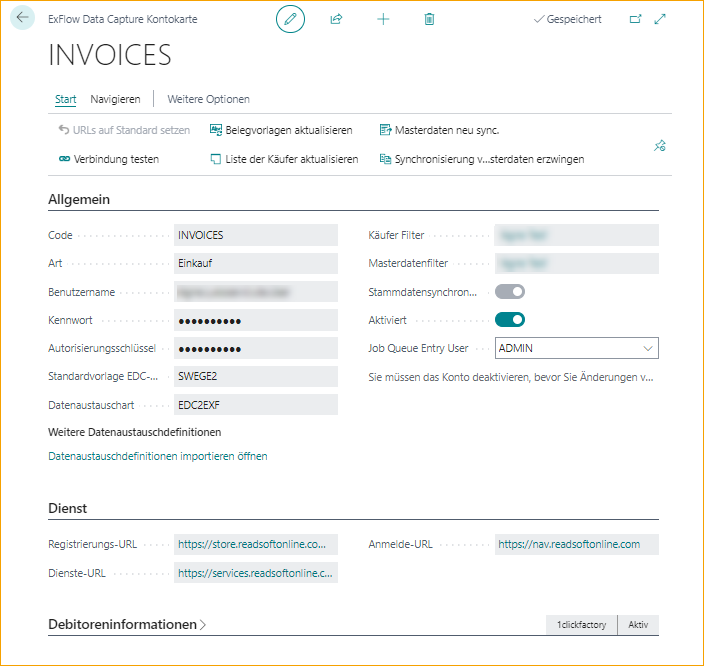
- Gehen Sie zu: ExFlow Data Capture Accounts
- Klicken Sie auf Neu, um eine neue Verbindung anzulegen.
- Geben Sie einen Code ein und wählen Sie den Verbindungstyp aus:
- Einkauf steht für Einkaufsrechnungen
- Verkauf steht für Verkaufsaufträge
Verbindungsdetails
Die folgenden Verbindungsdetails werden von Truvio oder dem Business Central-Partner bereitgestellt:
- Benutzername
- Passwort
- Autorisierungsschlüssel
| Feld | EDC-Beschreibung |
|---|---|
| Standard-EDC-Dok.-Vorlagen | Die Dokumentvorlage, die EDC für die Interpretation verwendet |
| Datenaustauschtyp | Wählen Sie EDC2EXF, den Standard-Austauschtyp für EDC |
Unternehmensauswahl: Im Gegensatz zur OCR Service Setup können ExFlow Data Capture Accounts dieselben Anmeldeinformationen für alle Unternehmen in Business Central verwenden. Der Grund ist, dass das Benutzerkonto Zugriff auf alle Unternehmen in EDC hat.
Wichtig: Wählen Sie das richtige Unternehmen als Käufer und im Stammdaten-Filter aus, damit die Verbindung zum richtigen Unternehmen hergestellt wird.
Abschluss der Konfiguration
- Prüfen Sie die eingegebenen Daten.
- Aktivieren Sie Stammdatensynchronisierung, um Lieferantenstammdaten hochzuladen.
- Aktivieren Sie Aktivieren und bestätigen Sie alle Meldungen.
- Testen Sie die Verbindung zwischen Business Central und ExFlow Data Capture.
Lizenzanbieter
Gehen Sie zu: ExFlow License Provider
Neue Kunden und Installationen können den ExFlow Lizenzanbieter verwenden.
Der Lizenzanbieter bietet eine detailliertere Kontrolle über Truvio-Anwendungen und deren Funktionen. Er zeigt außerdem, welche Produkte lizenziert sind, und erleichtert die Verfolgung von Dokumentvolumen in Anwendungen wie ExFlow AP.
Wenn eine Lizenz aktiviert ist, werden die lizenzierten Produkte angezeigt:
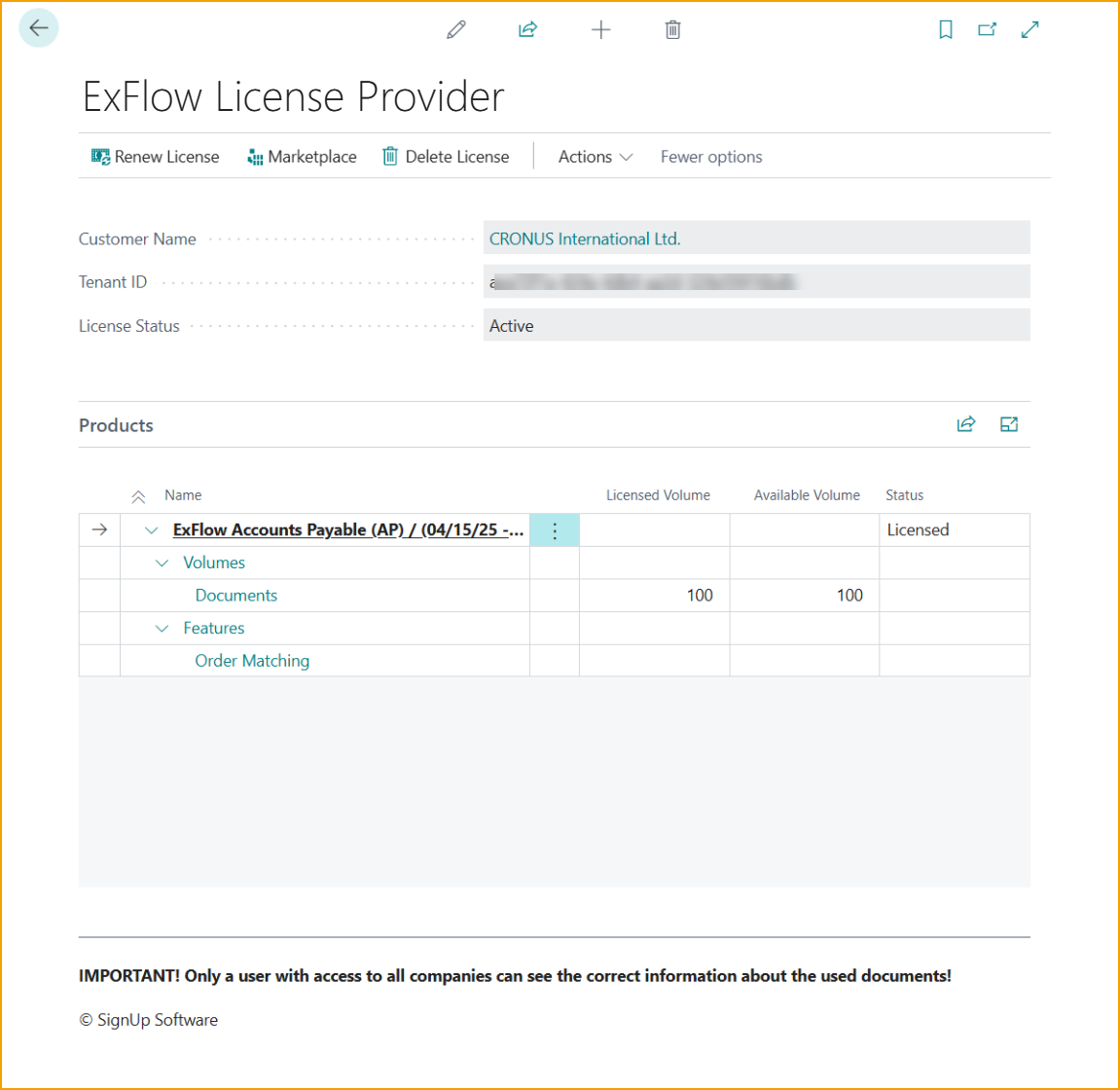
| Menü des Lizenzanbieters | Beschreibung |
|---|---|
| SignUp | Eine neue Kundenregistrierung erstellen. Ausgeblendet, wenn die Lizenz aktiviert ist. |
| Lizenz aktivieren | Eine neue Instanzaktivierung erstellen. Ausgeblendet, wenn die Lizenz aktiviert ist. |
| Lizenz erneuern | Die Lizenz bei Bedarf manuell erneuern. Andernfalls wird die Lizenz automatisch erneuert. |
| Marktplatz | Link zum Marktplatz |
| Lizenz löschen | Die Lizenz entfernen |
HTTP-Anforderungen für den Lizenzanbieter zulassen
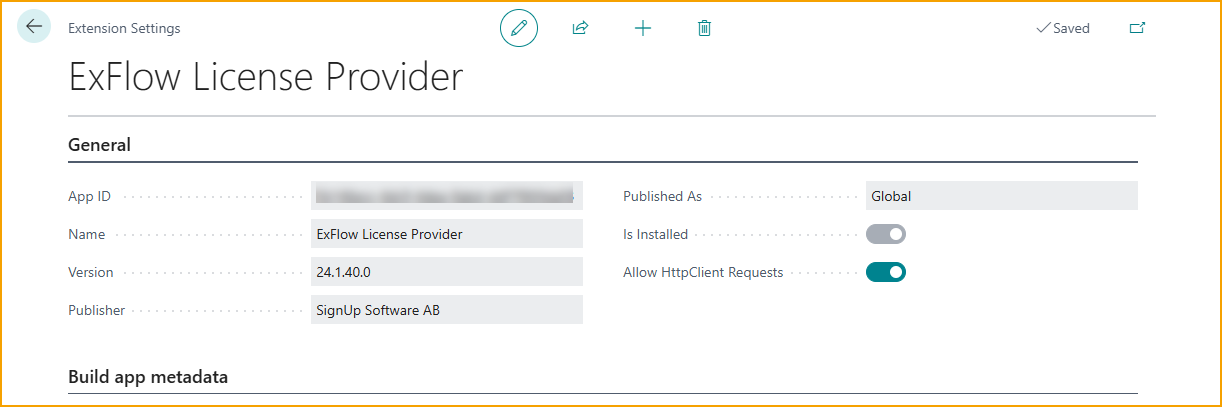
Wichtig: Ab Business Central 29 werden HTTP-Anforderungen bei der Installation des Lizenzanbieters nicht mehr automatisch aktiviert. Dies gilt sowohl für Business Central online als auch für On-Premises.
Dies ist eine vorübergehende Lösung. Aktivieren Sie die Einstellung nach der Installation manuell:
- Gehen Sie zu: Erweiterungsverwaltung
- Wählen Sie die Erweiterung ExFlow License Provider aus.
- Bearbeiten Sie die Karte und aktivieren Sie HttpClient-Anforderungen zulassen.
ExFlow Funktionsverwaltung
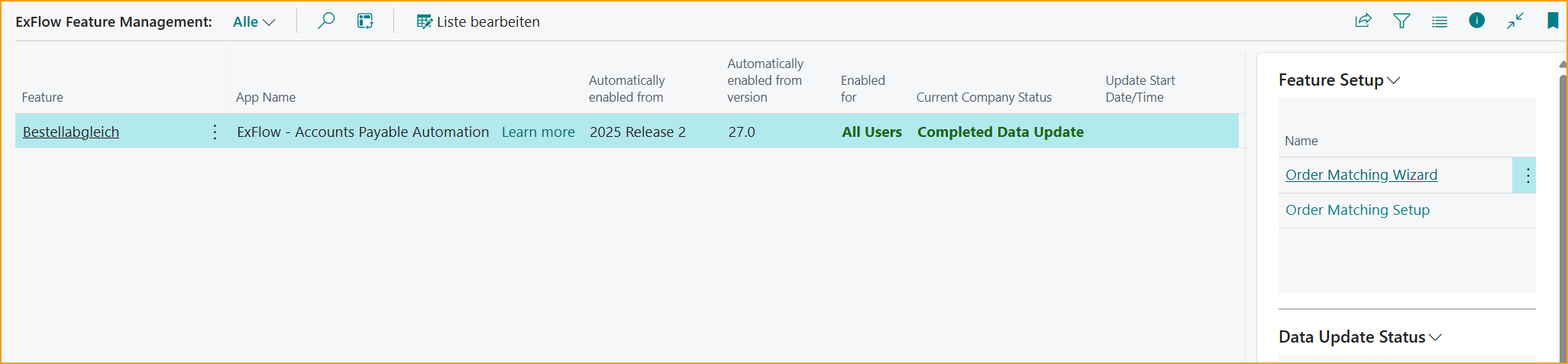
Gehen Sie zu: ExFlow Feature Management
Die ExFlow Funktionsverwaltung steuert, wann neue und größere Funktionen aktiviert werden.
Die Funktionsverwaltung arbeitet mit dem Lizenzanbieter zusammen. Eine Funktion kann nur aktiviert werden, wenn eine gültige Lizenz für die App oder Funktion vorhanden ist.
Bestellabgleich-Assistenten
Verwenden Sie die Bestellabgleich-Assistenten, um die Verarbeitung von Dokumenten mit Bestellabgleich einzurichten.
Welcher Assistent angezeigt wird, hängt davon ab, wie die Lizenz aktiviert ist: über die Lizenzaktivierung oder über den Lizenzanbieter.
Assistent für den Abgleich von Einkaufsbestellungen
Dieser Assistent ist für aktuelle Kunden, die die ursprüngliche Bestellabgleich-Funktionalität verwenden. Er wird angezeigt, wenn der Lizenzschlüssel über die ExFlow-Lizenzaktivierung aktiviert ist.
Weitere Informationen finden Sie unter Prozess zum Abgleichen von Einkaufsbestellungen.
Neuer Assistent für den Abgleich von Bestellungen
Dieser Assistent wird angezeigt, wenn der Lizenzanbieter verwendet wird und New Order Matching in der ExFlow Funktionsverwaltung aktiviert ist.
Hinweis: Die Funktion wird für alle Unternehmen aktiviert. Wenn sie deaktiviert wird, ist sie für alle Unternehmen deaktiviert.
Weitere Informationen finden Sie unter Neue Bestellabgleichserfahrung.