Comenzar
Introducción
El Asistente de Inicio de ExFlow hace que la primera configuración de ExFlow sea rápida y sencilla. El asistente guía por todos los pasos necesarios para configurar ExFlow para la organización.
Cuando se completa el asistente, ExFlow está listo para usarse. Entonces es posible:
- Importar facturas
- Obtener sugerencias de aprobadores basadas en la información de la factura, como el código de comprador o los valores de dimensión
- Usar la codificación inteligente y la asignación de aprobadores de ExFlow
Siga las secciones de esta página en orden. La página también trata ExFlow Data Capture Accounts, el Proveedor de Licencias, la Gestión de Características de ExFlow y los Asistentes de Conciliación de Pedidos.
Para obtener una visión general del flujo completo de facturas en ExFlow, consulte Resumen del Proceso de Flujo de Trabajo.
Prerrequisitos
Revise los Requisitos Técnicos antes de instalar ExFlow.
Complete estos pasos antes de ejecutar el Asistente de Inicio de ExFlow:
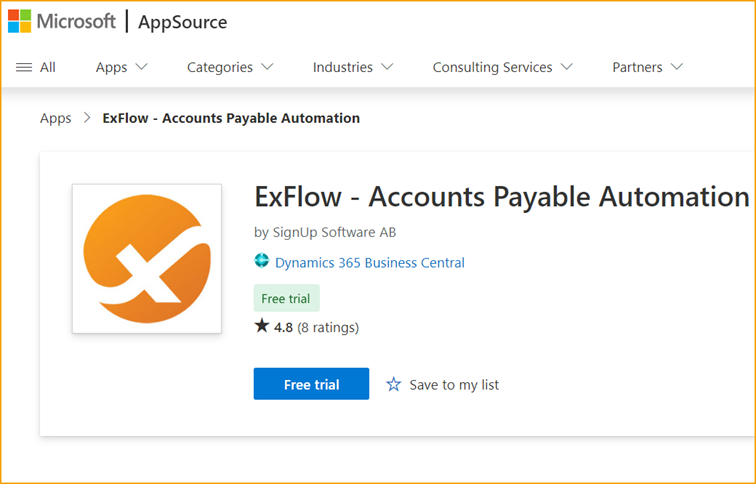
- Vaya a Microsoft AppSource y busque ExFlow como Prueba Gratuita.
- Ingrese los detalles de la empresa y seleccione el tenant y el idioma para la instalación.
- Cuando la instalación esté completa, obtenga la clave de licencia de ExFlow de un Partner ExFlow autorizado.
Licencia
La extensión ExFlow debe estar instalada y la clave de licencia debe estar disponible antes de poder ejecutar el Asistente de Inicio.
Licencia para nuevas instalaciones
Para instalaciones completamente nuevas de Business Central Online, la licencia puede gestionarse a través del Proveedor de Licencias para clientes del Programa Piloto.
Nota: A partir de Business Central 29, el Proveedor de Licencias requiere que las solicitudes HTTP se permitan manualmente. Consulte Permitir solicitudes HTTP para el Proveedor de Licencias.
Asistente de Inicio
Busque ExFlow Get Started Wizard:
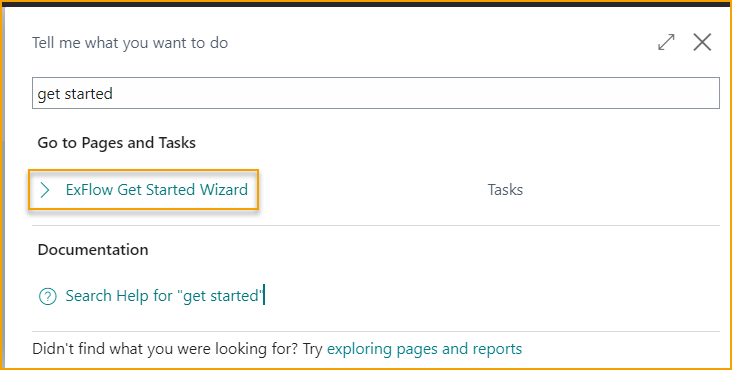
Hay dos formas de conocer el asistente:
- Video: Un video tutorial muestra cada paso del asistente. Hay más videos disponibles en Videos Tutoriales.
- Guía escrita: Las secciones siguientes describen cada paso del asistente.
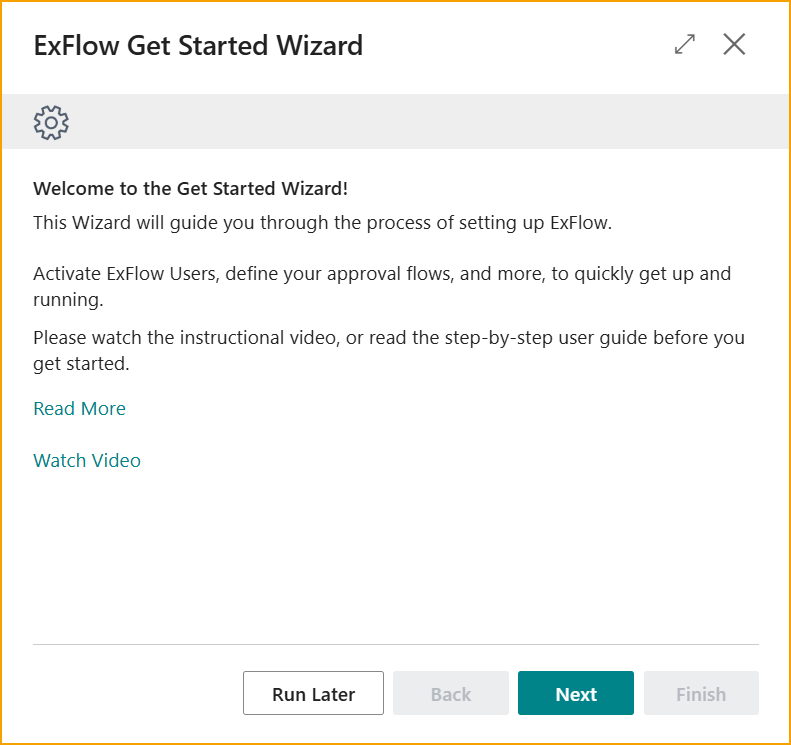
Resumen de los pasos del asistente
| Paso | Propósito |
|---|---|
| Activación de Licencia | Ingresar la clave de licencia de ExFlow |
| Asignación de Aprobación | Definir cómo y en qué orden se asignan los aprobadores |
| Crear Usuarios | Crear usuarios de ExFlow a partir de usuarios de Business Central |
| Usuarios de ExFlow | Agregar códigos de comprador, valores de dimensión, direcciones de correo electrónico y roles de permisos |
| Tareas Automatizadas | Programar trabajos y recordatorios por correo electrónico |
| ExFlow Data Capture | Conectarse a ExFlow Data Capture (opcional) |
| Opciones Adicionales | Activar funciones adicionales como el Principio de Cuatro Ojos |
| Finalizar | Completar la configuración |
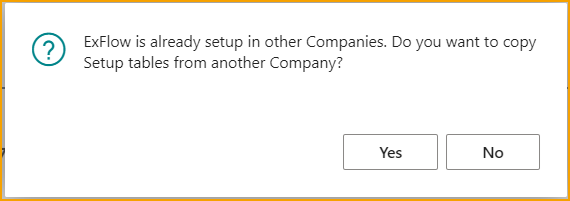
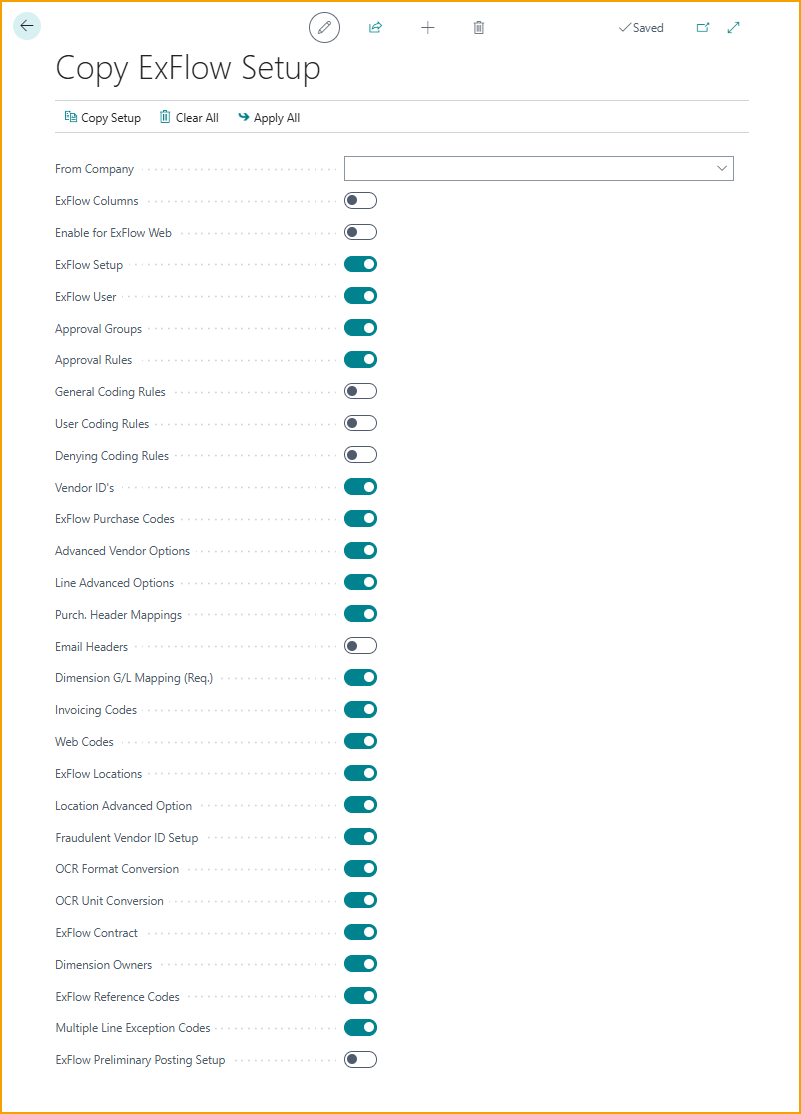
Copiar Configuración de otra empresa
Si ExFlow ya está instalado y configurado en otra empresa del mismo tenant, es posible copiar esa configuración de ExFlow.
Esto es útil cuando la nueva empresa necesita la misma configuración o una similar.
Para trasladar una configuración entre entornos, consulte Exportar/Importar Configuración.
Activación de Licencia
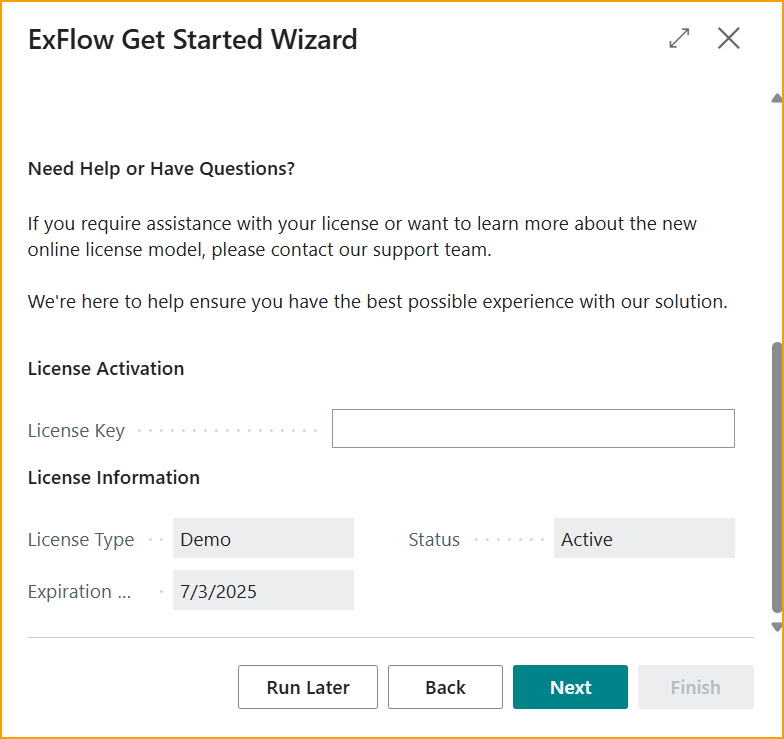
Este paso muestra información sobre el modelo de licencia y cómo se activa.
Ingrese la clave de licencia y haga clic en Siguiente.
Asignación de Aprobación
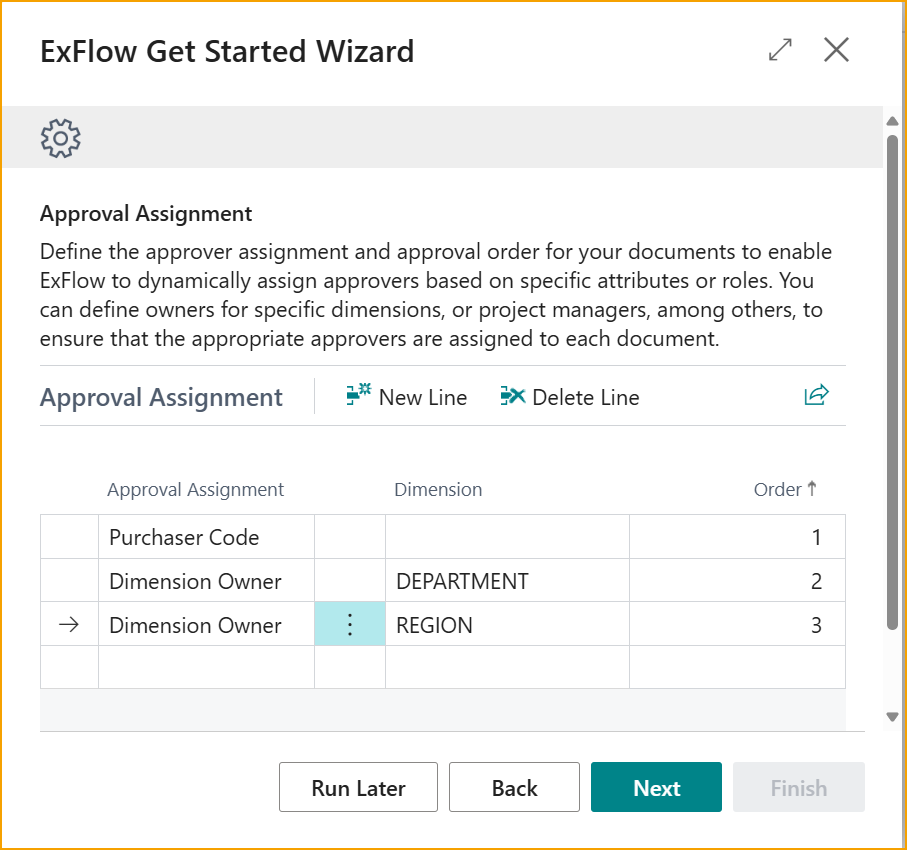
Defina cómo se asignan los aprobadores y en qué orden. ExFlow usa la asignación de aprobación para agregar aprobadores a un documento según la información del documento, como el código de comprador o los valores de dimensión.
Ejemplo: Los aprobadores se asignan en este orden:
- Comprador
- Propietario de la dimensión Departamento
- Propietario de la dimensión Región
El comprador aprueba el documento primero. Después, el propietario de la dimensión Departamento lo revisa. Por último, el propietario de la dimensión Región lo aprueba.
Lea más en Reglas de Aprobación, Flujo de Aprobación Dinámico para Propietarios de Dimensión y Flujos de Aprobación Dinámicos para Compradores.
Crear Usuarios
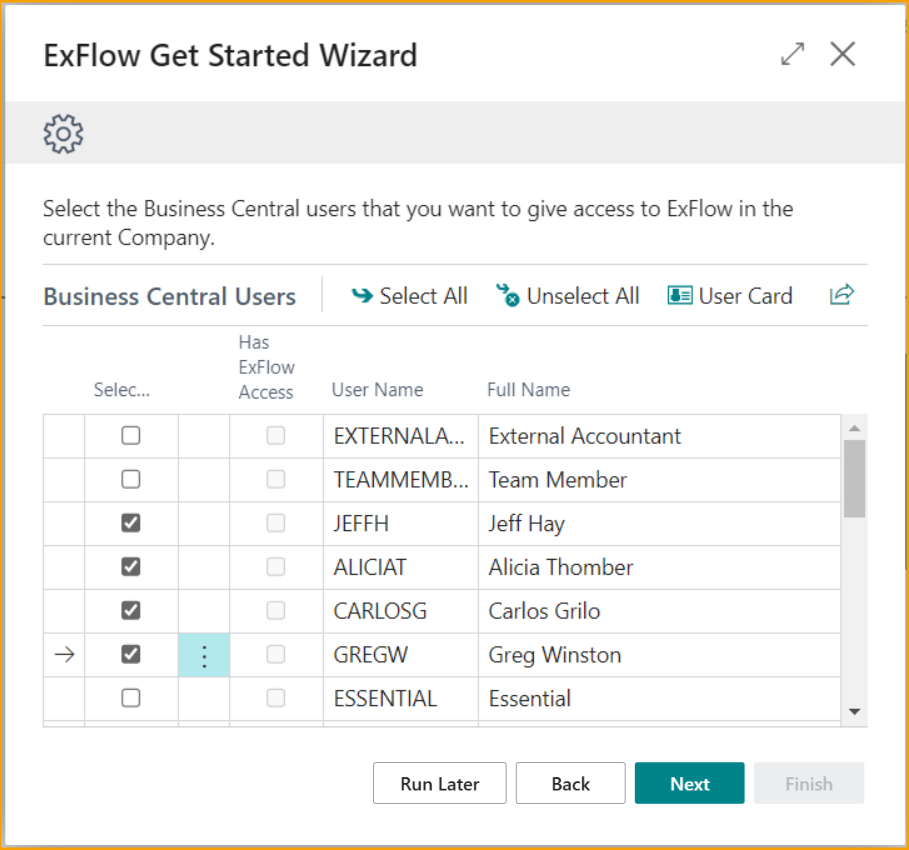
Seleccione usuarios de Business Central para crearlos como usuarios de ExFlow. El asistente completa información como el nombre de usuario, el nombre completo y la dirección de correo electrónico.
Realice los cambios posteriores en usuarios existentes desde ExFlow Users. Así la gestión de usuarios se mantiene en un solo lugar.
Nota: El usuario que ejecuta el Asistente de Inicio se crea como usuario Admin de ExFlow. Esto otorga derechos de administrador de ExFlow en la empresa actual.
Usuarios de ExFlow
Complete los usuarios de ExFlow agregando códigos de comprador, valores de dimensión, direcciones de correo electrónico y roles de permisos.
Asigne a cada usuario el código de comprador y los valores de dimensión de los que es responsable. Estos deben coincidir con la asignación de aprobación definida anteriormente. Por ejemplo, si el propietario de la dimensión Departamento aprueba las facturas, el usuario responsable del departamento SALES debe tener el valor de dimensión SALES.
Roles de Permisos
Cada usuario de ExFlow necesita un rol de permiso web. El rol determina lo que el usuario puede hacer en ExFlow Web. Lea más en Roles de Permiso Web.
| Rol | Descripción |
|---|---|
| Aprobador | Participa en el proceso de aprobación. No puede cambiar la codificación. |
| Aprobador (Power) | Puede cambiar la codificación durante la aprobación. |
| Aprobador (Super) | Puede cambiar la codificación, y buscar y ver todas las facturas de la empresa. |
| Admin | Para administradores en ExFlow Web. Otorga acceso a la configuración. |
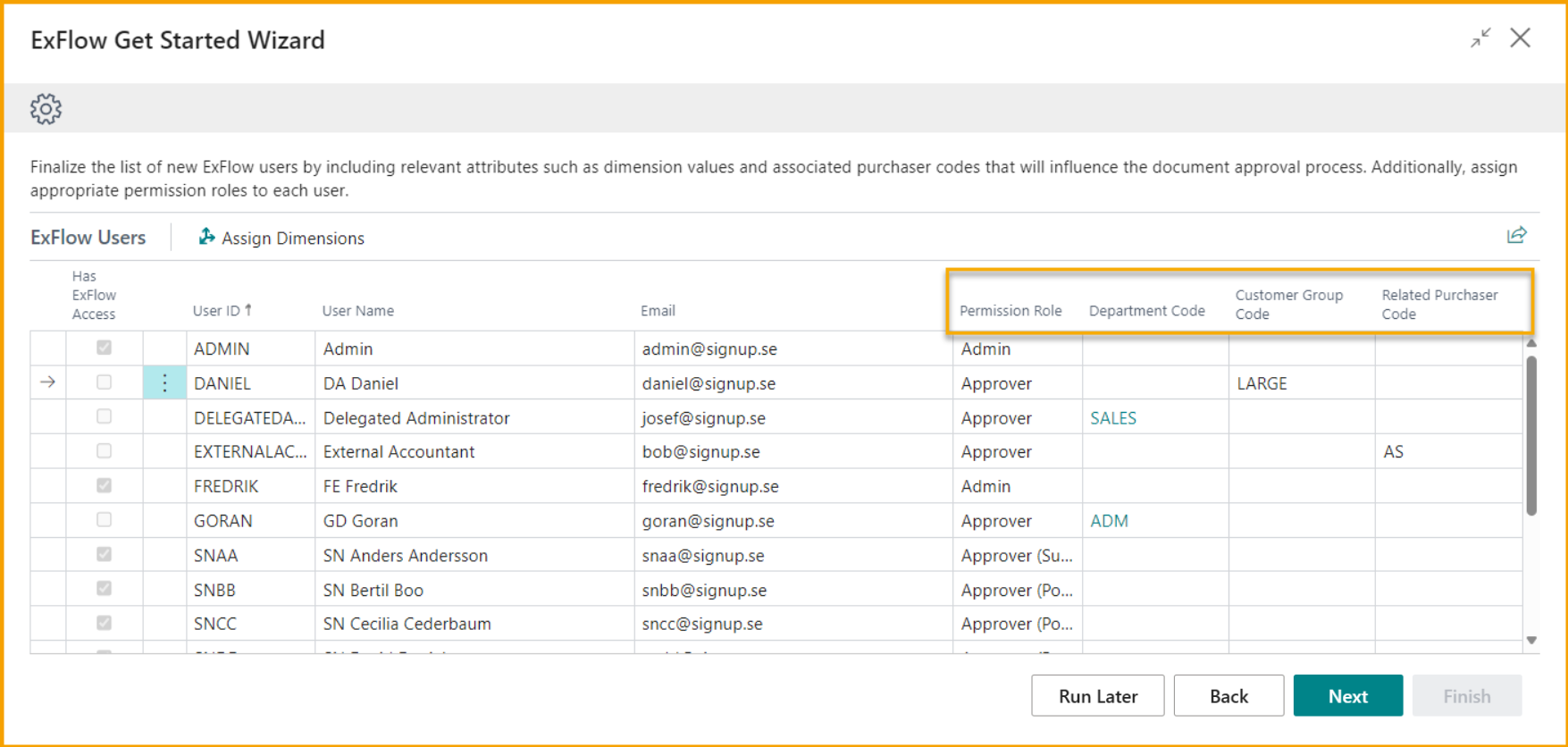
Lea más sobre Usuarios de ExFlow y sobre cómo configurar Propietarios de Dimensión y otros flujos de aprobación dinámicos en Reglas de Aprobación.
Tareas Automatizadas
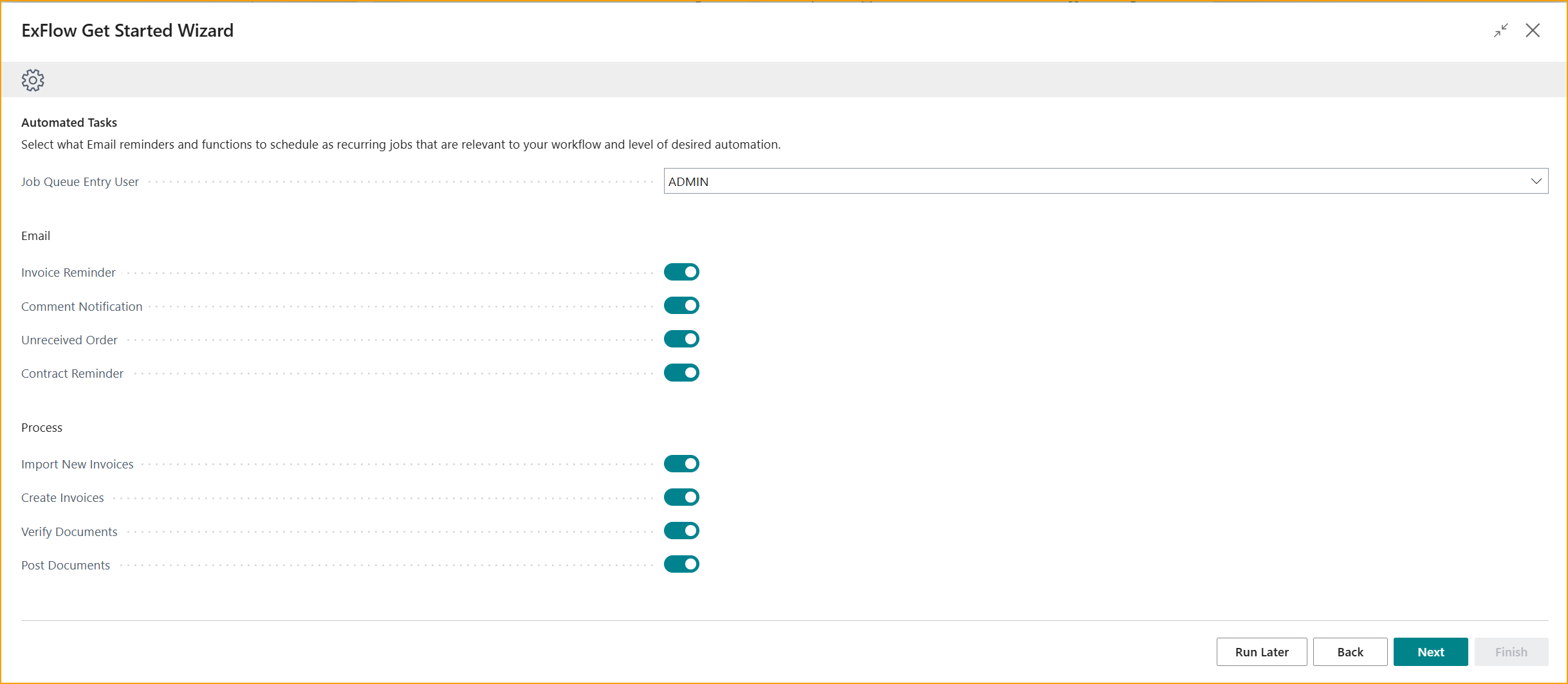
Si es necesario, ingrese un Job Queue Entry User para ejecutar los trabajos programados. Este usuario debe tener los permisos necesarios para las tareas que ejecutan los trabajos.
Seleccione y programe los trabajos que automatizan el proceso de facturas, como importar, crear y registrar facturas. Los trabajos se ejecutan entonces automáticamente en los intervalos definidos. Lea más sobre todos los trabajos de ExFlow en Colas de Trabajos.
También es posible configurar recordatorios por correo electrónico. Estos notifican a los usuarios sobre aprobaciones pendientes, fechas de vencimiento y otros eventos importantes del flujo de trabajo. Lea más en Recordatorios por Correo Electrónico y Configuración de Correo Electrónico de ExFlow.
ExFlow Data Capture
Este paso es solo para clientes que usan ExFlow Data Capture como su solución OCR. De lo contrario, omita este paso.
La conexión a ExFlow Data Capture permite a ExFlow importar facturas para la empresa y subir datos maestros, como proveedores, a ExFlow Data Capture.
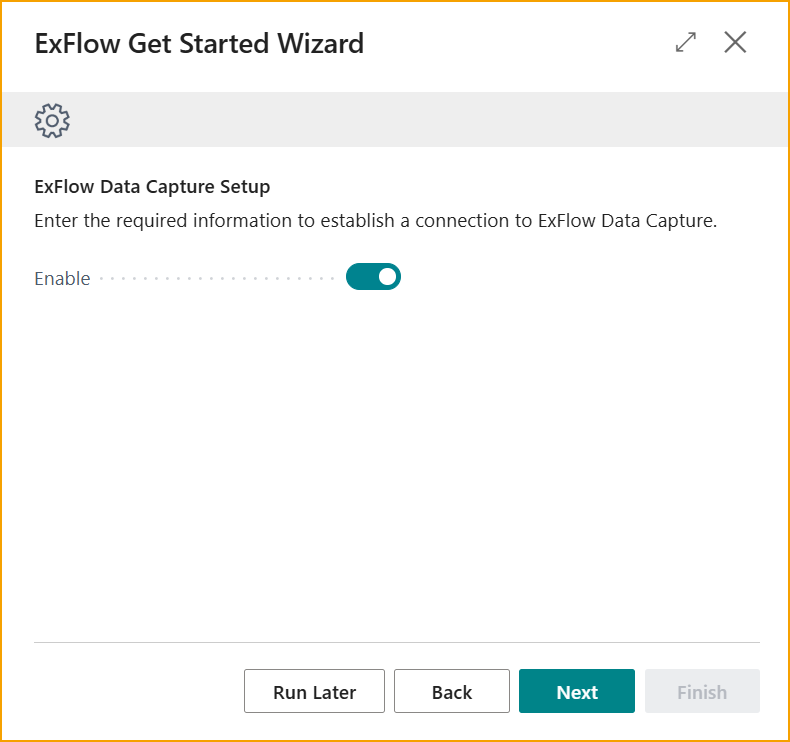
Haga clic en Habilitar para abrir ExFlow Data Capture Account Card.
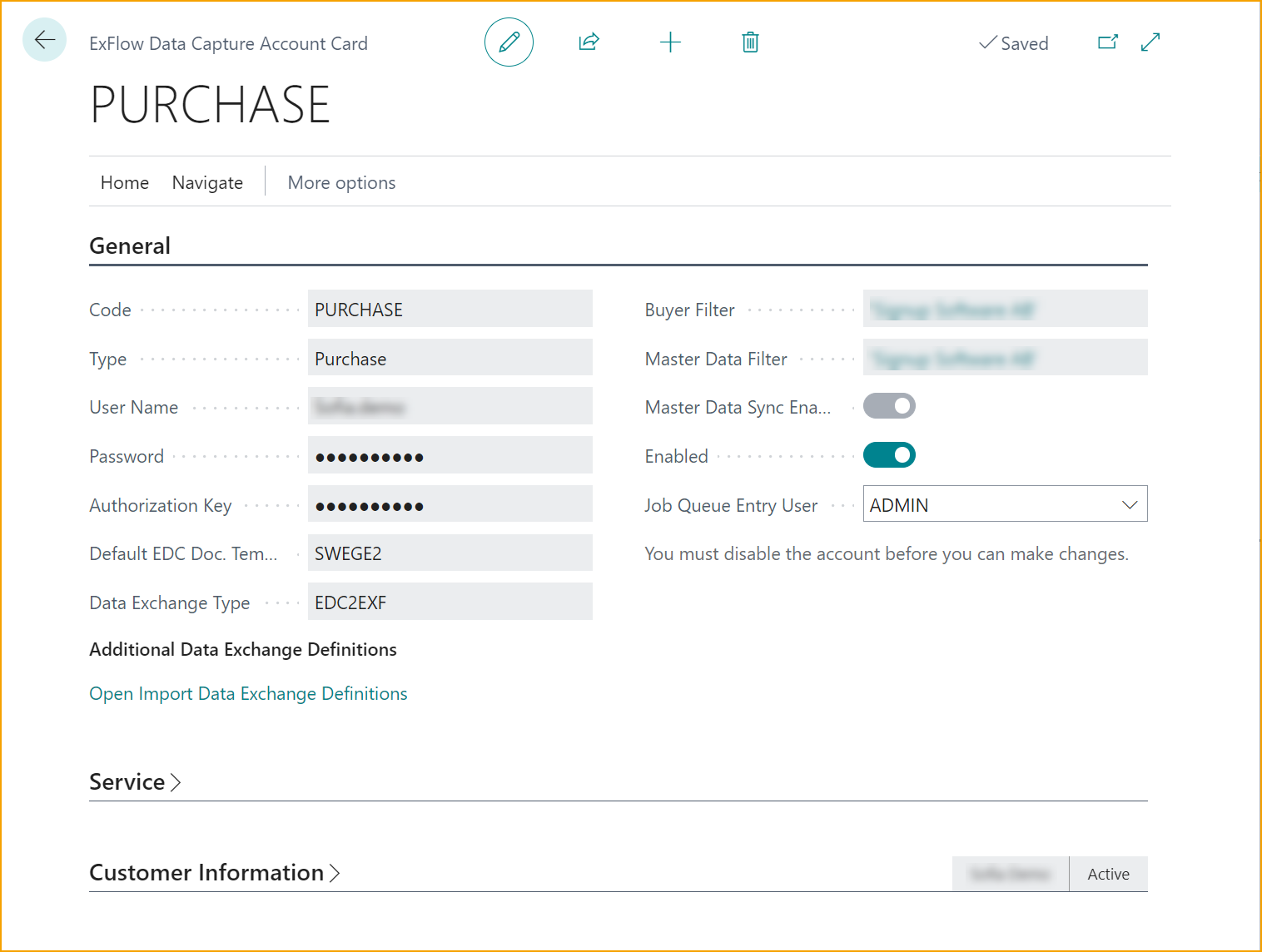
Ingrese la siguiente información, proporcionada por Truvio:
| Campo | Descripción |
|---|---|
| Nombre de Usuario | El nombre de usuario de la cuenta de ExFlow Data Capture |
| Contraseña | La contraseña de la cuenta de ExFlow Data Capture |
| Clave de Autorización | Una clave única que otorga acceso al entorno de ExFlow Data Capture |
| Plantilla de Doc. OCR | La plantilla que define el diseño y la estructura de las facturas para la extracción |
Haga clic en Cerrar para volver al Asistente de Inicio.
Programe la sincronización de datos maestros y seleccione Habilitado para permitir la sincronización entre ExFlow y ExFlow Data Capture.
Los proveedores se sincronizan desde Business Central a ExFlow Data Capture cada 10 minutos.
La conexión también puede configurarse manualmente en ExFlow Data Capture Accounts. Lea más sobre OCR en Resumen de OCR y Asignación de Importación OCR.
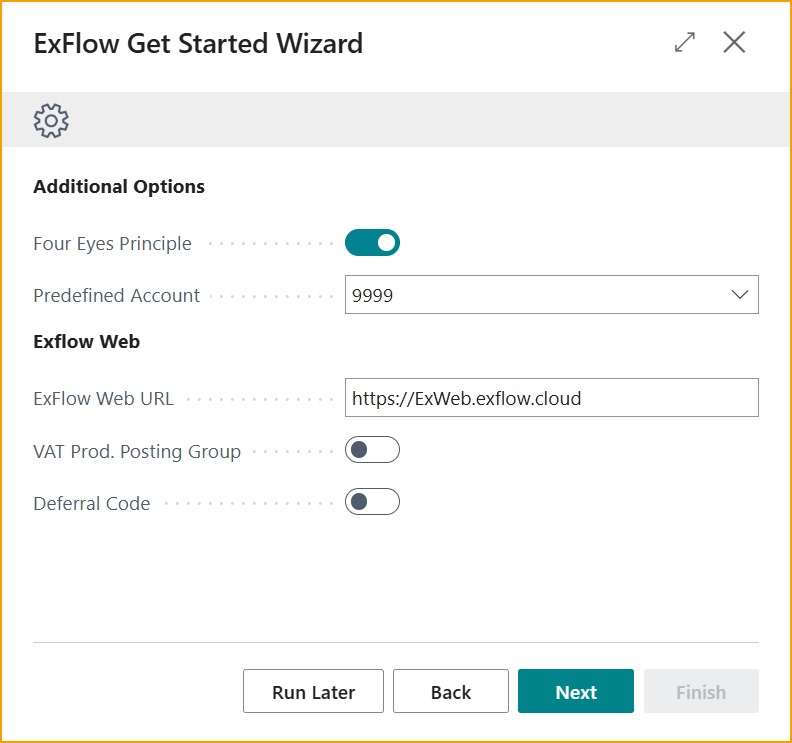
Opciones Adicionales
Configure opciones adicionales según las necesidades de la organización:
| Opción | Descripción |
|---|---|
| Principio de Cuatro Ojos | Requiere la aprobación de al menos dos personas antes de que un documento pueda registrarse. Esto agrega control y reduce errores. Lea más en Número Mínimo de Aprobadores. |
| Cuenta Predefinida | Facilita la codificación para nuevos proveedores. ExFlow sugiere esta cuenta cuando no hay una cuenta definida en el proveedor. ExFlow también usa el historial de Facturas de Compra Registradas para sugerir la codificación más probable. Lea más en Cuenta Predefinida y Configuración de Sugerencias de Codificación Automática. |
| URL a ExFlow Web | La URL de ExFlow Web, donde los aprobadores revisan y aprueban facturas. Lea más en ExFlow Web. |
| Activar Columnas Adicionales para ExFlow Web | Muestra más columnas en ExFlow Web, como VAT Prod. Posting Group y Deferral Code. Lea más en Editar Columnas Web. |
Finalizar
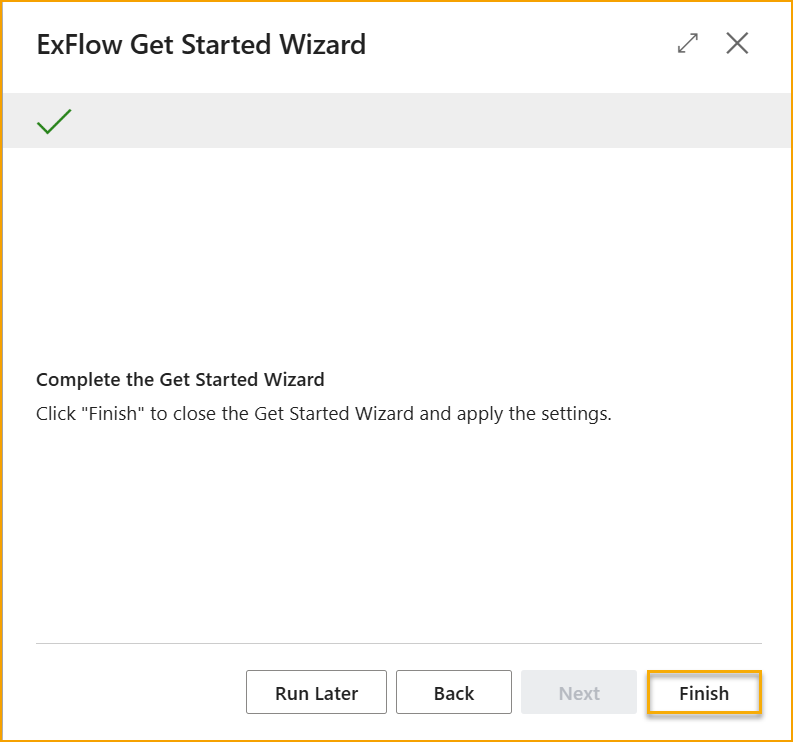
Toda la información necesaria para la configuración ya está ingresada.
Haga clic en Finalizar para completar la configuración. ExFlow se configura según las selecciones del asistente.
Todas las configuraciones realizadas en el asistente pueden cambiarse más tarde en ExFlow Setup.
Salir y continuar más tarde
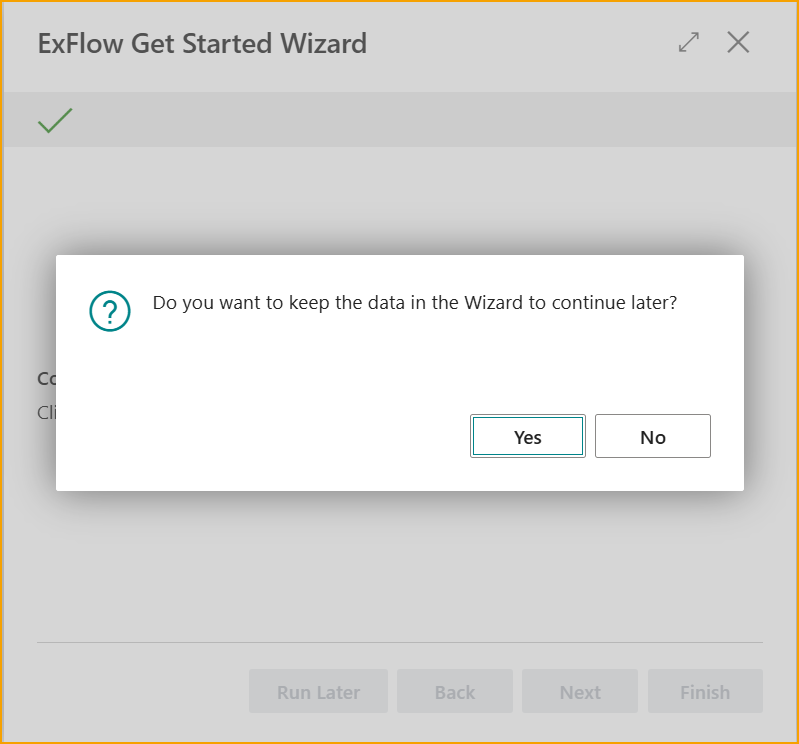
Si el asistente se cierra antes de terminar, se muestra la opción Ejecutar Más Tarde. Esta guarda los datos ingresados, de modo que la configuración puede continuar más tarde desde el mismo paso sin empezar de nuevo.
Próximos pasos
Cuando la configuración esté completa, estas secciones describen el trabajo diario en ExFlow:
| Sección | Descripción |
|---|---|
| ExFlow Import Journals | Importar, revisar y crear facturas |
| ExFlow Approval Status | Seguir las facturas durante la aprobación |
| Proceso de Facturas de Gastos | El proceso completo para facturas de gastos |
| ExFlow Web | Aprobar facturas en la web |
| Solución de Problemas | Soluciones a problemas comunes |
ExFlow Data Capture Accounts
ExFlow Data Capture Accounts conecta Business Central con ExFlow Data Capture (EDC). La conexión se usa para importar facturas interpretadas y subir datos maestros de proveedores desde Business Central, cuando no se usa OCR Service Setup.
Esto puede configurarse en el Asistente de Inicio o manualmente.
Pasos de Configuración
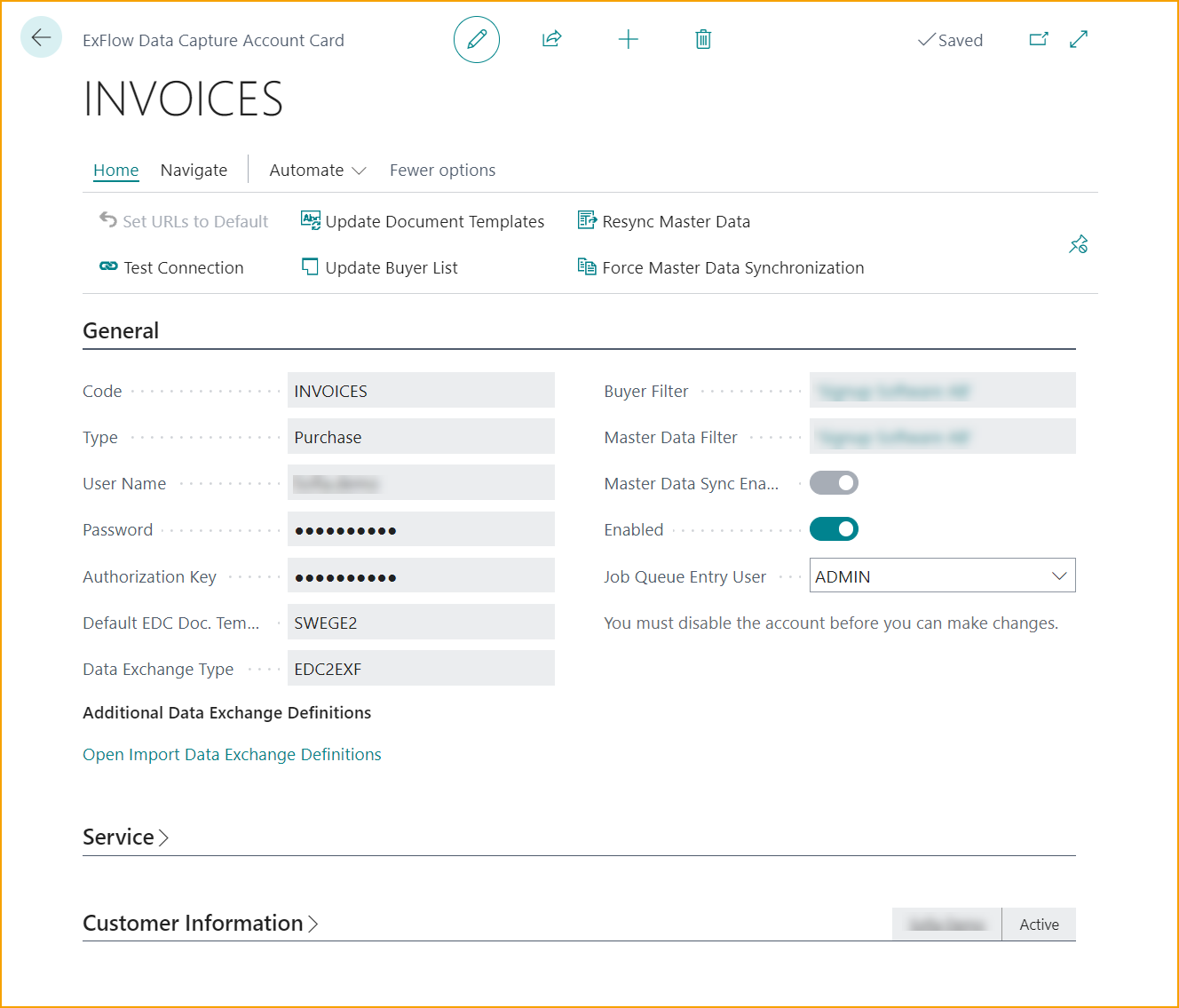
- Vaya a: ExFlow Data Capture Accounts
- Haga clic en Nuevo para crear una nueva conexión.
- Ingrese un Código y seleccione el Tipo de conexión:
- Compra es para Facturas de Compra
- Ventas es para Pedidos de Venta
Detalles de Conexión
Los siguientes detalles de conexión los proporciona Truvio o el Partner de Business Central:
- Nombre de Usuario
- Contraseña
- Clave de Autorización
| Campo | Descripción de EDC |
|---|---|
| Plantillas de Doc. EDC Predeterminadas | La plantilla de documento que usa EDC para la interpretación |
| Tipo de Intercambio de Datos | Seleccione EDC2EXF, el tipo de intercambio predeterminado para EDC |
Selección de Empresa: A diferencia de OCR Service Setup, ExFlow Data Capture Accounts puede usar las mismas credenciales para todas las empresas de Business Central. Esto se debe a que la cuenta de usuario tiene acceso a todas las empresas en EDC.
Importante: Seleccione la empresa correcta como Comprador y en el filtro de Datos Maestros, para que la conexión se establezca con la empresa correcta.
Finalizar la Configuración
- Verifique los detalles ingresados.
- Active Sincronización de Datos Maestros para subir los datos maestros de proveedores.
- Active Habilitar y acepte los mensajes que aparezcan.
- Pruebe la conexión entre Business Central y ExFlow Data Capture.
Proveedor de Licencias
Vaya a: ExFlow License Provider
Los nuevos clientes e instalaciones pueden usar el Proveedor de Licencias de ExFlow.
El Proveedor de Licencias ofrece un control más detallado sobre las aplicaciones de Truvio y sus funciones. También muestra qué productos están licenciados y facilita el seguimiento de los volúmenes de documentos en aplicaciones como ExFlow AP.
Cuando una licencia está activada, se muestran los productos licenciados:
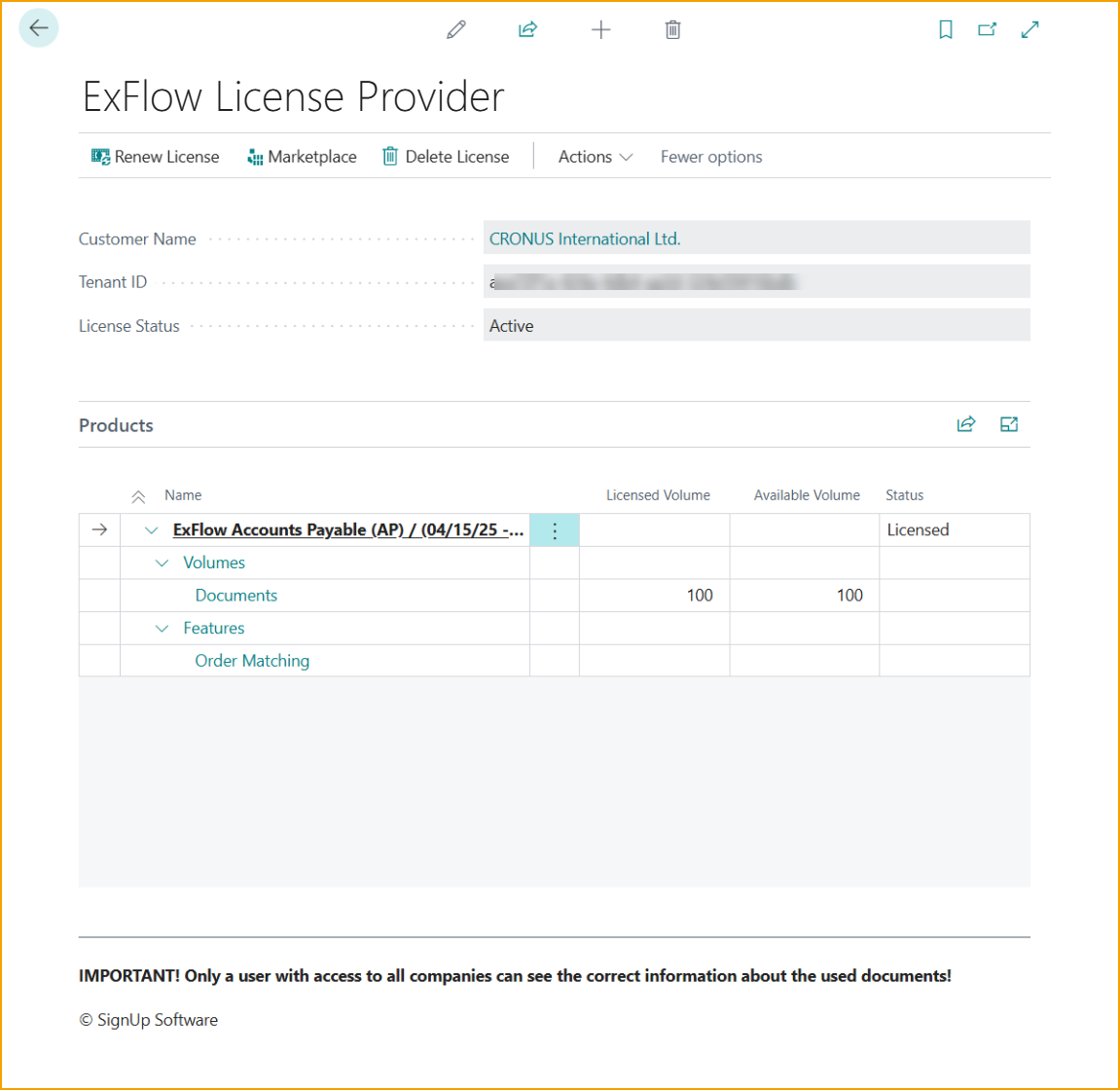
| Menú del Proveedor de Licencias | Descripción |
|---|---|
| SignUp | Crear un nuevo registro de cliente. Se oculta cuando la licencia está activada. |
| Activar Licencia | Crear una nueva activación de instancia. Se oculta cuando la licencia está activada. |
| Renovar Licencia | Renovar la licencia manualmente cuando sea necesario. De lo contrario, la licencia se renueva automáticamente. |
| Marketplace | Enlace al Marketplace |
| Eliminar Licencia | Eliminar la licencia |
Permitir solicitudes HTTP para el Proveedor de Licencias
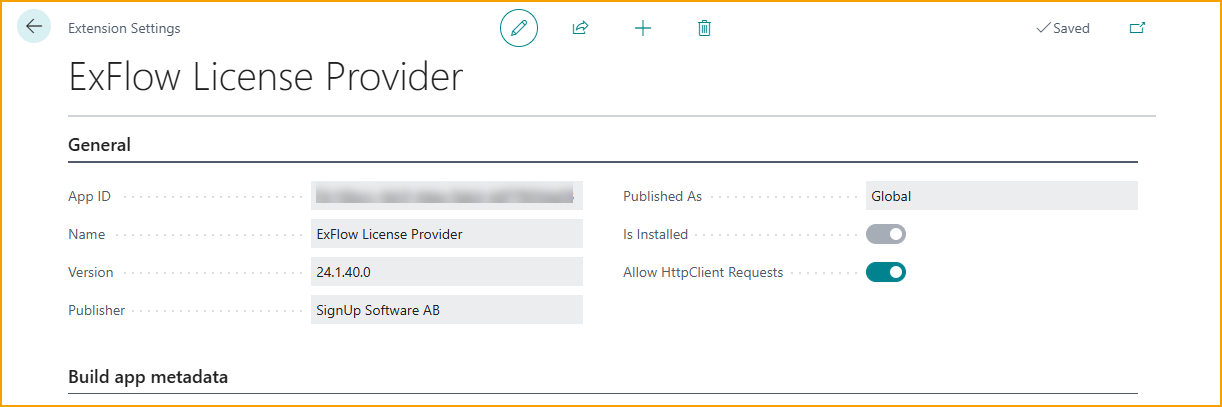
Importante: A partir de Business Central 29, las solicitudes HTTP ya no se activan automáticamente al instalar el Proveedor de Licencias. Esto se aplica tanto a Business Central online como a on-premises.
Esta es una solución temporal. Active la configuración manualmente después de la instalación:
- Vaya a: Administración de extensiones
- Seleccione la extensión ExFlow License Provider.
- Edite la ficha y active Permitir solicitudes de HttpClient.
Gestión de Características de ExFlow
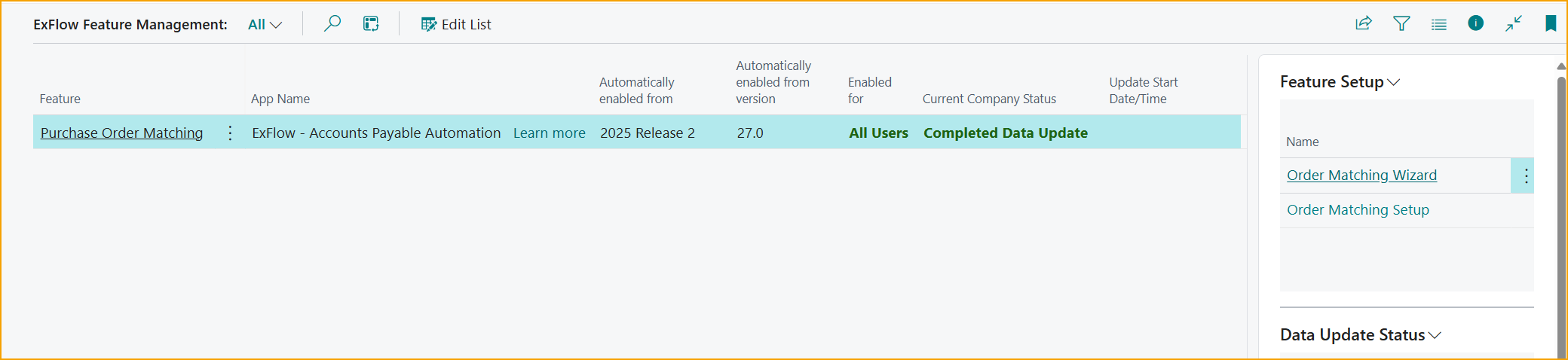
Vaya a: ExFlow Feature Management
La Gestión de Características de ExFlow controla cuándo se habilitan las funciones nuevas y de mayor alcance.
La Gestión de Características funciona junto con el Proveedor de Licencias. Una función solo puede habilitarse cuando existe una licencia válida para la aplicación o la función.
Asistentes de Conciliación de Pedidos
Use los Asistentes de Conciliación de Pedidos para configurar el manejo de documentos conciliados con pedidos.
El asistente que se muestra depende de cómo esté activada la licencia: mediante la Activación de Licencia o mediante el Proveedor de Licencias.
Asistente de Conciliación de Pedidos de Compra
Este asistente es para los clientes actuales que usan la funcionalidad original de conciliación de pedidos. Se muestra cuando la clave de licencia está activada mediante la Activación de Licencia de ExFlow.
Lea más en Proceso de Conciliación de Pedidos de Compra.
Nuevo Asistente de Conciliación de Pedidos
Este asistente se muestra cuando se usa el Proveedor de Licencias y New Order Matching está habilitado en la Gestión de Características de ExFlow.
Nota: La función se habilita para todas las empresas. Cuando se deshabilita, se deshabilita para todas las empresas.
Lea más en Nueva Experiencia de Conciliación de Pedidos.