Historial de Documentos
Buscar Documentos
Ir a: Historial --> Buscar Documentos de ExFlow
Buscar Documentos de ExFlow se puede usar para buscar documentos con diferentes criterios dentro de ExFlow.
Lea más sobre cómo usar esta función en la sección Buscar Documentos
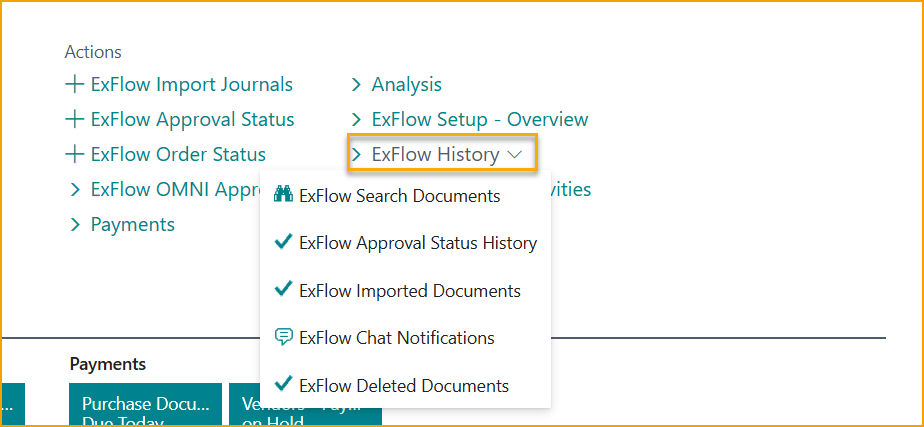
Historial de Estado de Aprobación
Ir a: Historial de ExFlow --> Historial de Estado de Aprobación de ExFlow
La lista puede personalizarse para mostrar u ocultar columnas, pero las columnas más utilizadas son:
| Historial de Estado de Aprobación | |
|---|---|
| Tipo de Documento / N.º de Documento | Identifica el documento publicado. Profundice en el N.º de Documento para abrir la Ficha del Documento Publicado (o la Ficha de Pedido/Cotización Archivado). |
| N.º de Proveedor / Nombre del Proveedor | El proveedor para el que se publicó el documento. |
| Monto Bruto / Monto Neto / Monto de IVA | Los montos del documento, incluyendo o excluyendo IVA. |
| Estado | El estado actual del documento, por ejemplo Aprobado, Publicado o Rechazado. |
| Fecha de Vencimiento / Fecha de Registro / Fecha del Documento | Las fechas relevantes para el documento. |
| N.º de Documento del Proveedor | El número de factura o nota de crédito propio del proveedor. |
| Código de Moneda | La moneda en la que se publicó el documento. |
| N.º de Proyecto | El proyecto conectado al documento, si existe. |
| N.º de Contrato | El contrato con el que se concilió el documento, si existe. |
| N.º de Pedido Conectado / N.º de Pedido creado desde Cotización | Enlaces a un Pedido de Compra conectado, o al Pedido creado a partir de una Cotización aprobada. |
| Monto Restante | El monto que aún está abierto en el Movimiento de Proveedor, utilizado para ver si el documento está totalmente pagado. |
| Tiene Adjuntos | Indica si el documento tiene uno o más adjuntos. |
| Tiene Comentarios de Aprobador | Indica si un aprobador dejó un comentario durante el flujo de aprobación. |
| Existe Documento Archivado | Indica si existe una versión archivada del documento (solo relevante cuando el Archivado está habilitado). |
Historial de Estado de Aprobación --> Relacionado
La cinta en la página de Historial de Estado de Aprobación está organizada en los siguientes grupos:
| Historial de Estado de Aprobación --> Relacionado | ||
|---|---|---|
| Estado de Aprobación | Ficha | Abre la Ficha del Documento Publicado, o la Ficha de Pedido/Cotización Archivado cuando el Archivado está habilitado. |
| Estado de Aprobación | Ficha de Cotización Archivada | Abre la Ficha de Cotización archivada, cuando se creó un Pedido a partir de una Cotización aprobada y el Archivado de Cotizaciones está habilitado. |
| Estado de Aprobación | Mostrar Contrato | Abre el contrato que se concilió con el documento, si existe. |
| Registro de Auditoría | Registro de Auditoría | Abre la Vista Resumida/Detallada del Registro de Auditoría, mostrando cada acción y cambio a nivel de campo registrado para el documento. Consulte la sección vinculada de Registro de Auditoría para más información sobre este grupo de acciones. |
| Registro de Auditoría | Historial de Aprobación del Documento | Genera un PDF que muestra el documento junto con su historial de aprobación. |
| Registro de Auditoría | Flujo de Aprobación del Documento | Ejecuta un informe que muestra los aprobadores por los que pasó el documento, en orden. |
| Registro de Auditoría | Flujo de Aprobación del Documento con Regla de Aprobación | Igual que "Flujo de Aprobación del Documento", pero también muestra qué Regla de Aprobación agregó a cada aprobador. |
| Archivos | Mostrar Imagen de Documento | Abre la imagen/PDF del documento. Cuando se seleccionan varios documentos, se descargan juntos. |
| Archivos | Mostrar Detalles de Importación (OCR) | Abre los detalles de importación (OCR) originales del documento. |
| Aprobadores | Establecer Filtro Avanzado | Filtra la lista según el Aprobador y/o el Proyecto, ver más abajo. |
| Aprobadores | Restablecer filtro | Borra el Filtro Avanzado y muestra todos los documentos nuevamente. |
| Refacturación | Mostrar Entrada de Refacturación | Abre la Entrada de Refacturación conectada al documento. |
| General | Navigate | Encuentra todos los movimientos registrados conectados al documento, utilizando la función estándar Navigate de Business Central. |
| Correo Electrónico | Enviar Correo Electrónico al Proveedor | Envía un correo electrónico al proveedor (u otro destinatario) sobre el documento. |
| Correo Electrónico | Correos Enviados | Muestra los correos electrónicos enviados previamente para el documento. |
| Documentos Confidenciales | Marcar Documento(s) como Confidencial | Marca el/los documento(s) seleccionado(s) como confidencial, visible solo para usuarios con acceso a documentos confidenciales. Solo se muestra cuando Documentos Confidenciales está habilitado. |
| Documentos Confidenciales | Marcar Documento(s) como No Confidencial | Elimina el estado confidencial del/de los documento(s) seleccionado(s), haciéndolos visibles para todos los usuarios. Solo se muestra cuando Documentos Confidenciales está habilitado. |
Función para mostrar el Historial de Estado de Aprobación de ExFlow para documentos publicados, órdenes y cotizaciones finalizadas. Encuentre información/documentos relacionados con un documento específico, tanto la Tarjeta de "Factura Publicada o Nota de Crédito Publicada" como la "Tarjeta de Documento Ex". También es posible encontrar la información de importación OCR relacionada con el documento o filtrar por "Grupo de Aprobación".
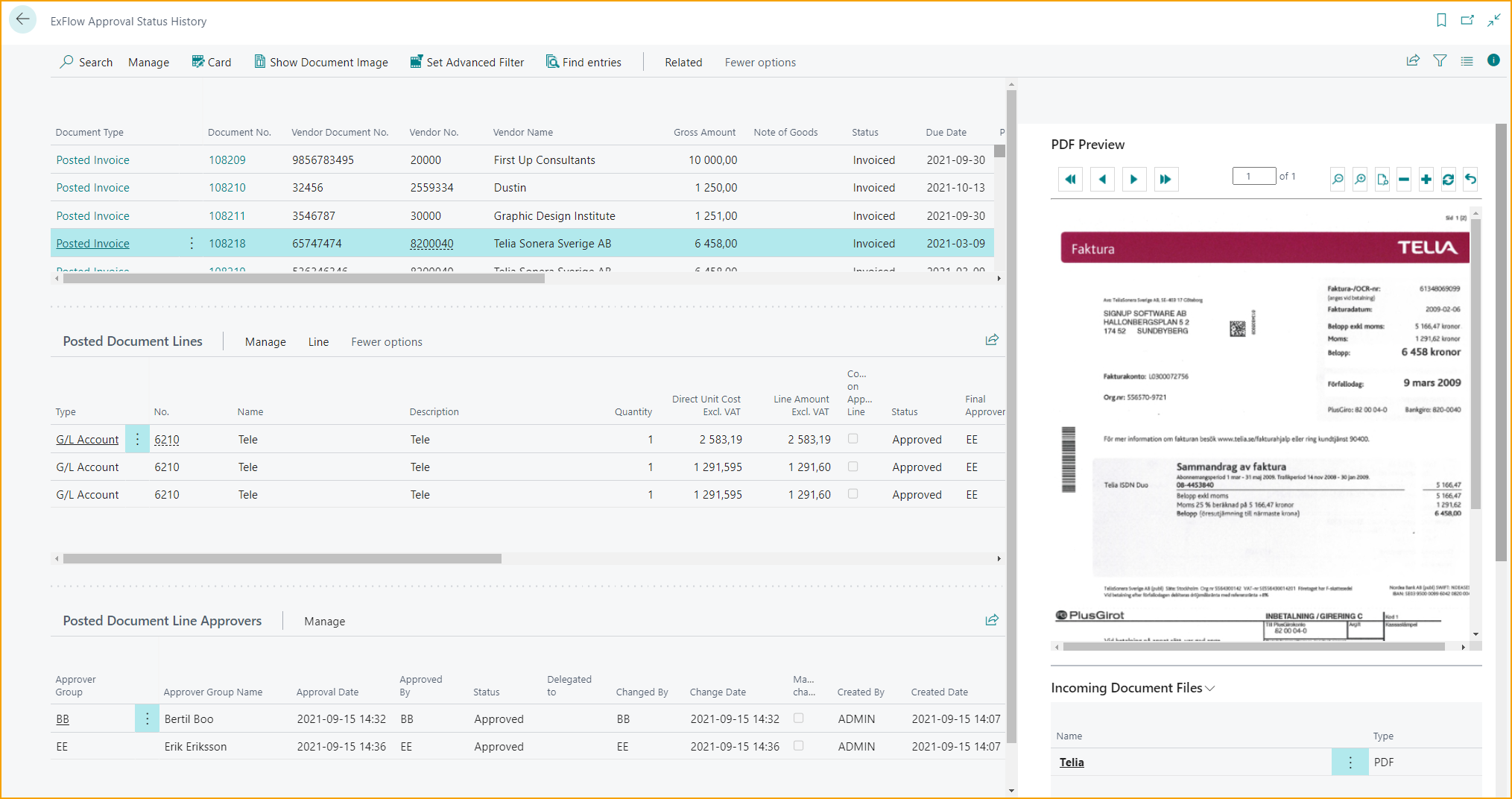
El Historial de Estado de Aprobación de ExFlow también contiene Órdenes de Compra y Cotizaciones finalizadas. Una cotización finalizada es una cotización transformada en una orden. Una orden finalizada es una orden aprobada, facturada y eliminada. Lea más en la sección Estado de Orden de ExFlow.
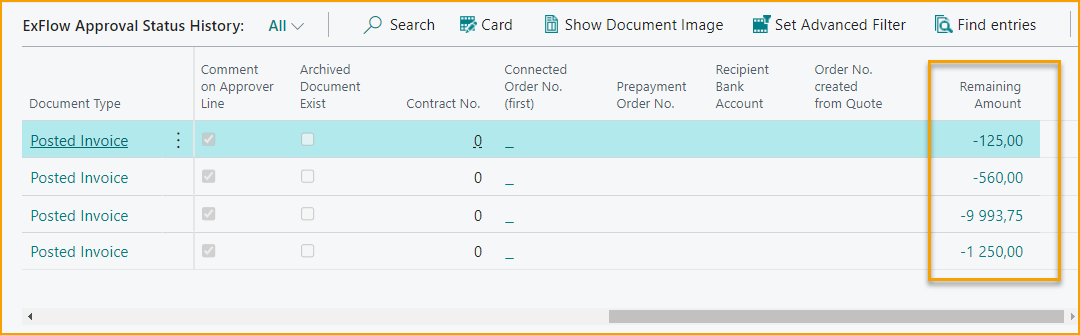
Para facturas publicadas y notas de crédito, es posible ver el "Monto Restante" de las Entradas del Libro Mayor de Proveedores directamente en el Historial de Estado de Aprobación de ExFlow. Esto significa que es posible ver si el documento está pagado o no.
Establecer Filtro Avanzado en un documento publicado
Use el Historial de Estado de Aprobación para encontrar documentos de ExFlow publicados anteriormente.
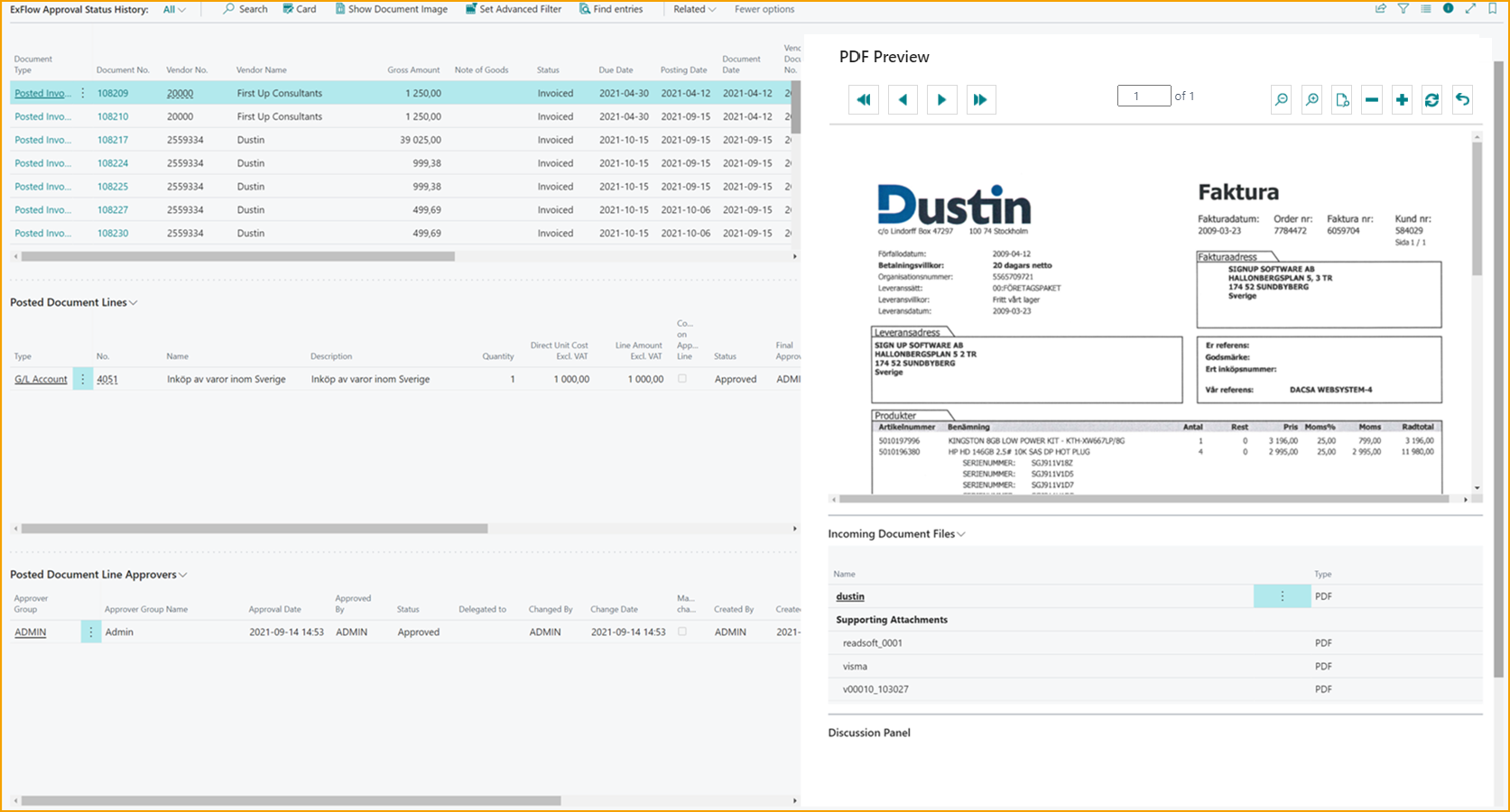
Encuentre documentos específicos ya sea usando la Búsqueda o estableciendo varios filtros estándar. Para encontrar documentos publicados anteriormente basados en Aprobador o Proyecto, use la función Establecer Filtro Avanzado:
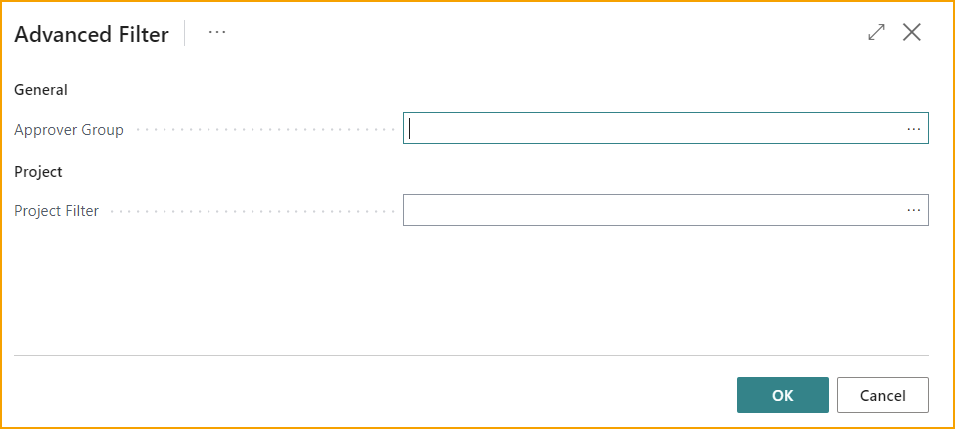
Seleccione uno o más Grupo(s) de Aprobadores y/o Proyecto(s). Haga clic en OK, y la lista de documentos se filtrará para mostrar solo las facturas donde los proyectos seleccionados aparezcan en al menos una línea de factura y/o los aprobadores seleccionados aparezcan en el flujo de aprobación para al menos una línea de factura.
Para restablecer el Filtro Avanzado, seleccione Relacionado --> Aprobadores --> Restablecer filtro
Guardar Filtro
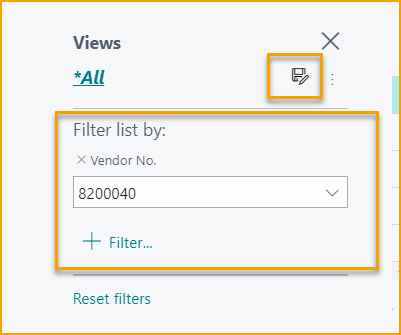
En el Historial de Estado de Aprobación de ExFlow es posible guardar el filtro.
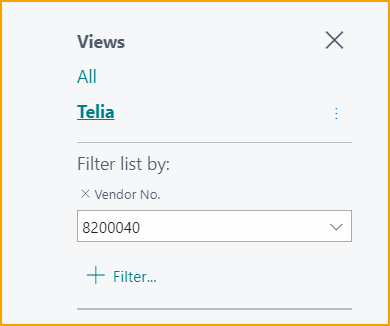
Use el Estándar de Business Central para establecer todos los filtros. Haga clic en Guardar y nombre el filtro.
Leer Comentarios de los Aprobadores
Cuando se agregan comentarios en el Panel de Discusión/Chat o en la línea del documento, se verán de la misma manera que en el Estado de Aprobación.
Documentos Importados
Ir a: Historial de ExFlow --> Documentos Importados de ExFlow
Todos los documentos interpretados e importados se muestran en Documentos Importados de ExFlow.
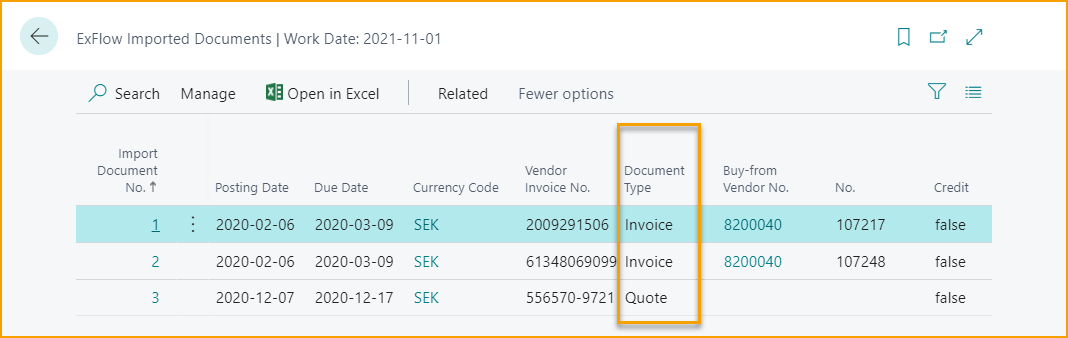
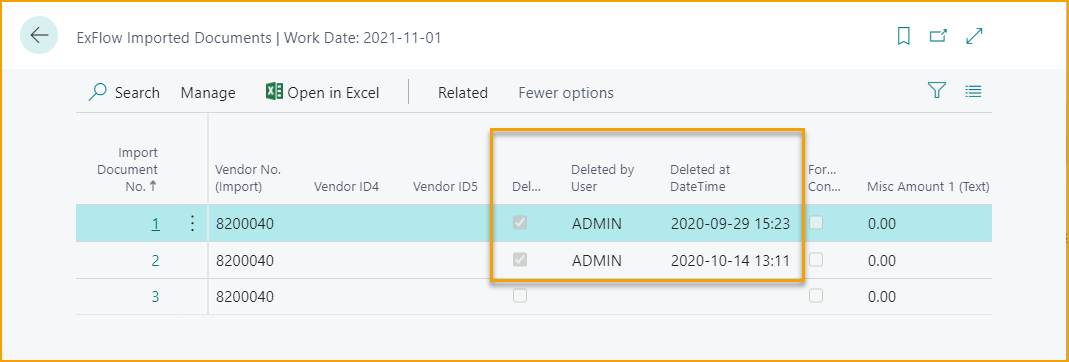
Si un Usuario elimina un documento importado, los datos interpretados se pueden encontrar aquí marcados como Eliminados junto con Eliminado por Usuario y Eliminado en Fecha y Hora.
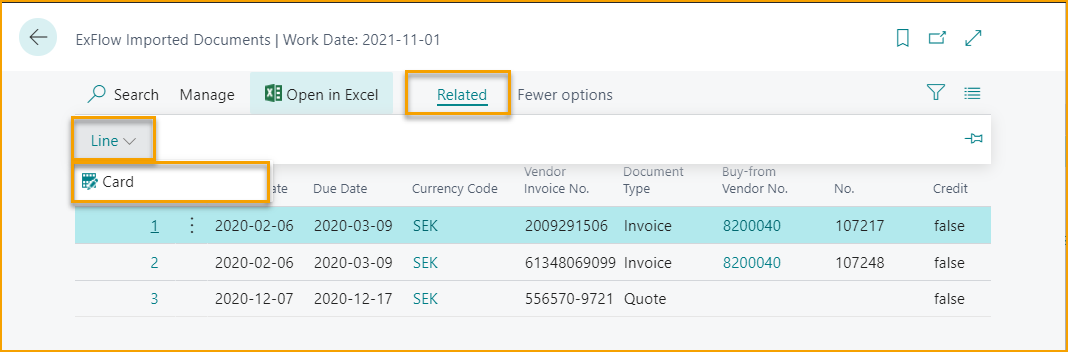
Para mostrar las líneas interpretadas, abra la Tarjeta.
Ir a: Relacionado --> Línea --> Tarjeta
Historial de Notificaciones de Chat
Ir a: Historial de ExFlow --> Historial de Notificaciones de Chat de ExFlow
Un Usuario de ExFlow puede ver las Notificaciones de Chat de ExFlow en las que ha sido etiquetado durante los últimos 90 días.
Lea más sobre esto en la sección Panel de Discusión / Chat y Comentarios en Línea.
Documentos Eliminados
Ir a: Historial de ExFlow --> Documentos Eliminados de ExFlow
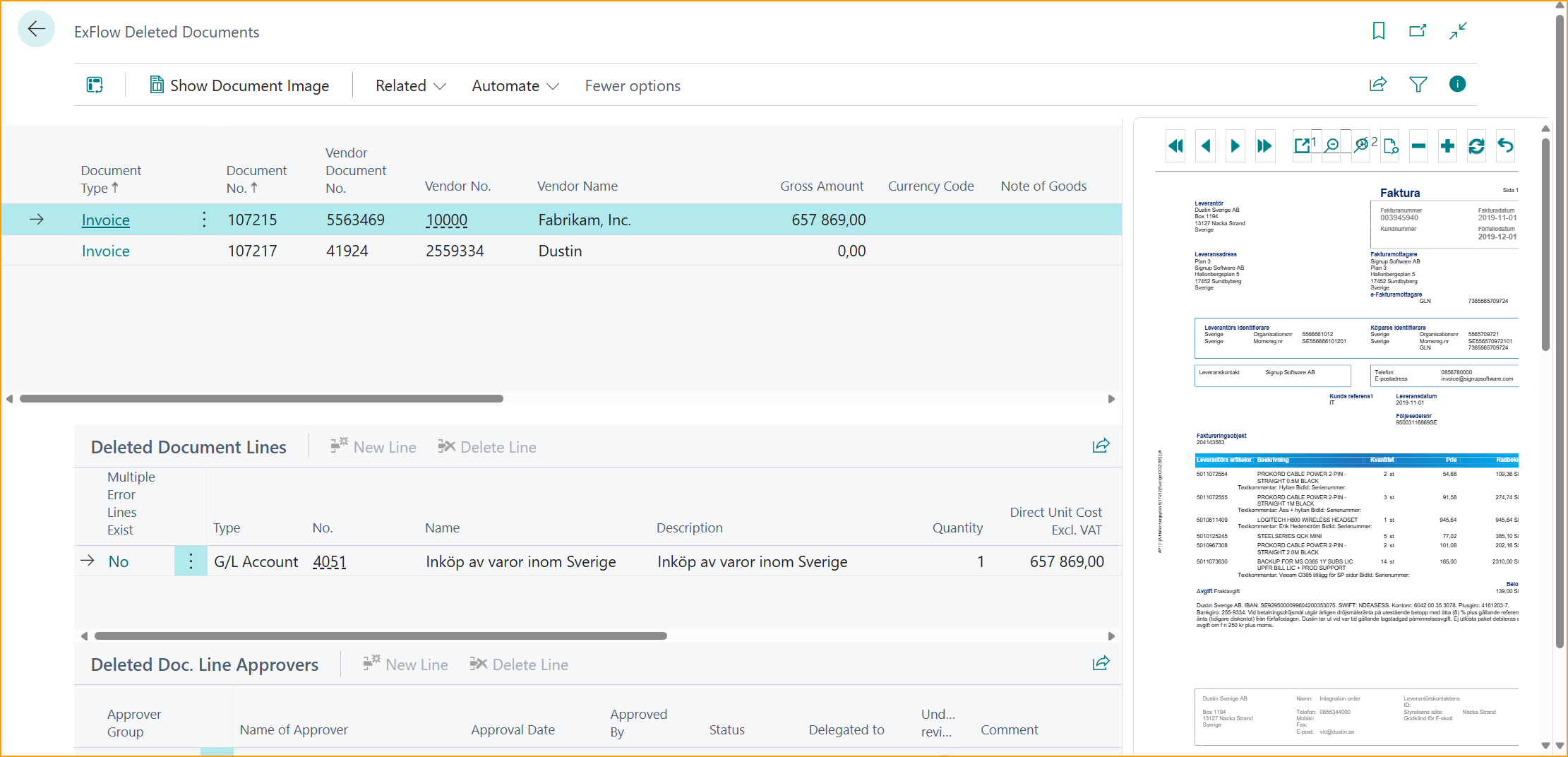
Si se crea un documento en ExFlow pero aún no se ha publicado, es posible eliminar el documento. En ese caso, el documento se guardará y se podrá encontrar en Documentos Eliminados de ExFlow.
Y si una Factura de Compra o Nota de Crédito de Compra se desmarca para Aprobación, el Documento de ExFlow se eliminará y la información se guardará en Documentos Eliminados de ExFlow.
Haga clic en "Tipo de documento" para abrir la tarjeta de documento eliminado y revisar los detalles.